
Comment créer un projet sur Claude + Conseils

Table des matières
- Qu'est-ce qu'un projet Claude ?
- Mise en place de votre premier projet Claude (étape par étape)
- Ajouter des fichiers et des connaissances à votre projet
- Rédiger des instructions personnalisées efficaces
- Gestion et organisation de vos projets
- 5 conseils pour tirer le meilleur parti des projets Claude
- Projets Claude contre Projets ChatGPT
- FAQ
Claude Projects let you organize your work with custom instructions and uploaded files that Claude remembers across all chats in that project. Whether you’re managing a coding project, analyzing research papers, or building a content workflow, Projects keep Claude focused on your specific needs without repeating context every time.
Qu'est-ce qu'un projet Claude ?
A Projet Claude Il s'agit d'un espace de travail dédié où vous pouvez ajouter des instructions personnalisées et télécharger des fichiers que Claude mentionne dans chaque conversation de ce projet. Imaginez que vous donniez à Claude une mémoire permanente et un rôle spécifique pour une tâche ou un domaine particulier.
Les projets comportent deux éléments principaux. Les instructions personnalisées indiquent à Claude comment se comporter, quel ton adopter et quelles règles suivre. Les connaissances du projet incluent les éléments que vous téléchargez (documentation, fichiers de données, code ou articles de recherche) que Claude peut consulter ou utiliser comme guide pour répondre aux questions.
You’d use a project when you need Claude to consistently work with the same context. A developer might create a project with their codebase and coding standards. A researcher might upload papers and ask Claude to always cite sources. A content creator might include brand guidelines and product specs.
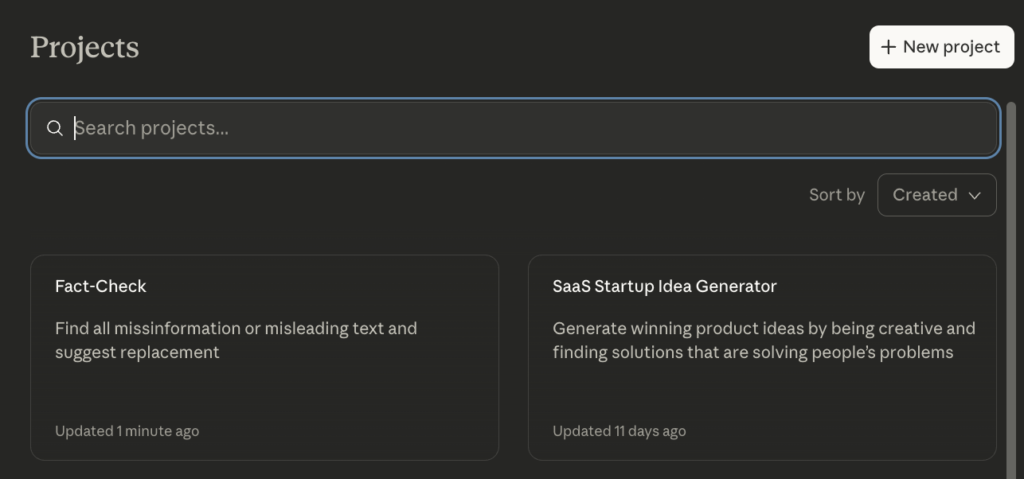
Mise en place de votre premier projet Claude (étape par étape)
Creating a Claude Project takes five quick steps. You’ll have a working project in under 5 minutes.
Étape 1 : Accéder à la fonctionnalité Projets
Cliquez sur l'icône Projets dans la barre latérale gauche de Claude ou accédez directement à cette section : claude.ai/projects.
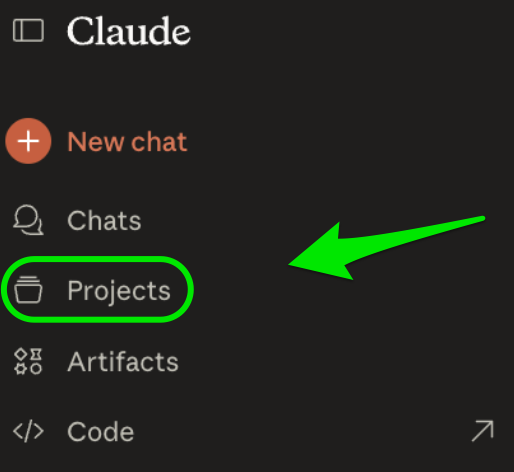
NoteSi l'option “ Projets ” n'apparaît pas dans votre barre latérale, c'est qu'elle n'est pas incluse dans la version gratuite. Un abonnement Pro ou Équipe est nécessaire pour y accéder.
Étape 2 : Créer un nouveau projet
Hit the « Create Project » button in the top right.
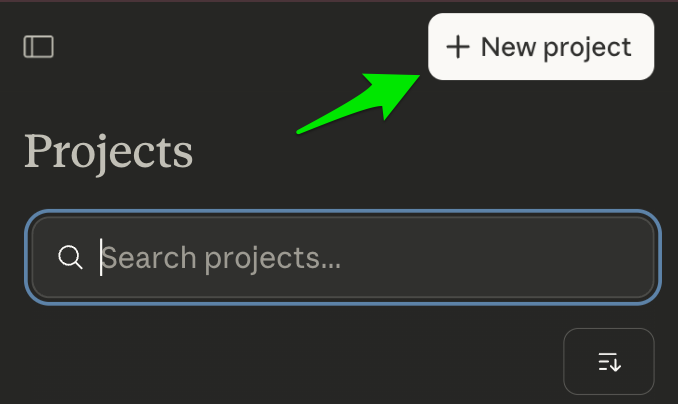
Étape 3 : Nommez votre projet
Give your project a clear, descriptive name. « Email Template Generator » works better than « Emails » because you’ll recognize it instantly when switching between projects. The name appears in your dashboard and helps you stay organized when you’re managing multiple workspaces, in the second field you can also add description for project details. (This is just a naming it does not affect or help Claude in any ways)
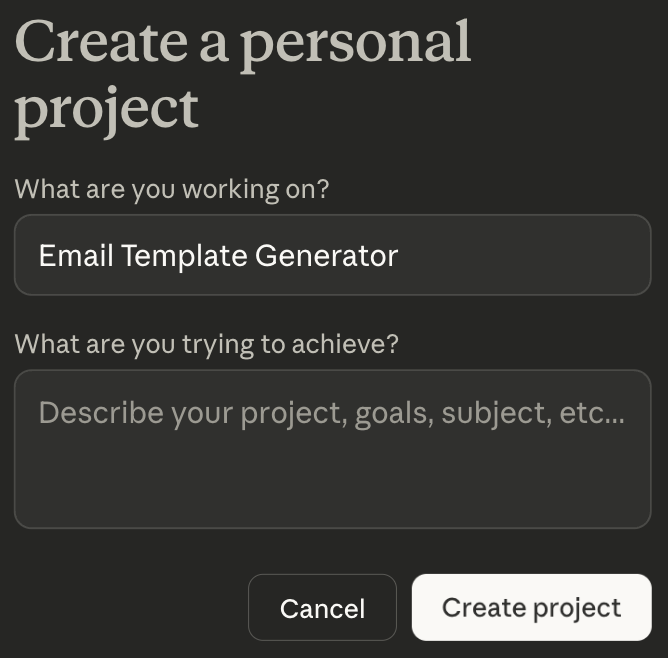
Étape 4 : Ajouter des instructions personnalisées
This is where you tell Claude how to behave in this project. Write 2-3 paragraphs explaining Claude’s role, your preferences, and any rules to follow.

NoteLe contexte n'est pas partagé entre les discussions au sein d'un projet, sauf si l'information est ajoutée à la base de connaissances du projet.
Here’s a simple instruction example for an email project:
‘You’re a professional email marketing specialist helping me create email templates. Always structure templates with clear placeholders for personalization (like {{FirstName}}, {{CompanyName}}, {{ProductName}}). When designing templates, include a compelling subject line, preheader text, clear sections with headings, and a strong call-to-action. If you’re uncertain about brand voice, technical requirements, or specific use cases, ask for clarification instead of assuming. Prioritize scannable formatting with short paragraphs, bullet points, and white space over dense text blocks. Always consider mobile responsiveness and accessibility in your suggestions’
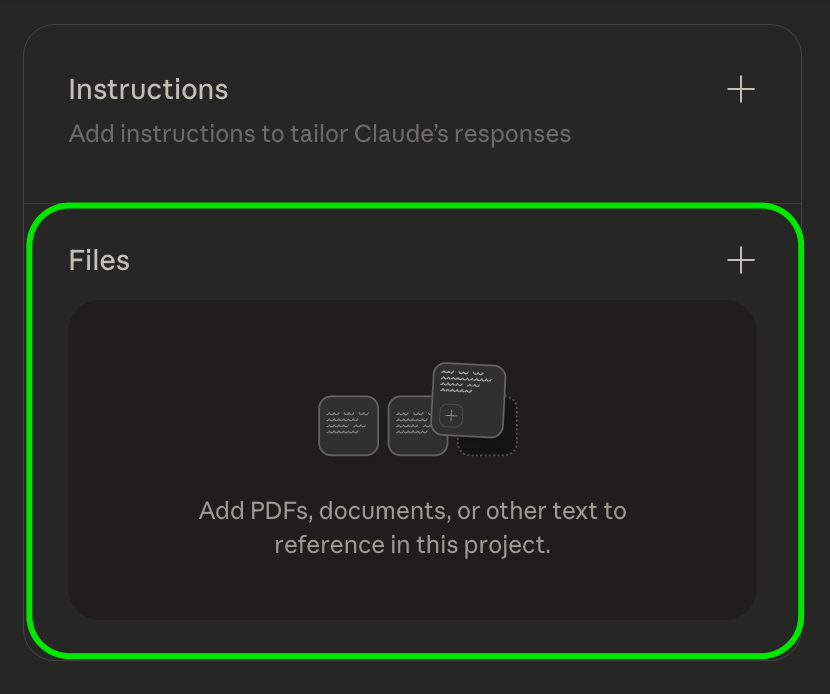
Étape 5 : Télécharger les fichiers du projet (alias panneau de connaissances)
Click « Add Content » or drag and drop to upload files Claude should reference. You can add PDFs, text files, CSVs, DOCX files, and images. The system accepts most common formats, add the ones you’ll need to reference most often, information that’s crucial for the project to always remember, like company info, brand style guides, product descriptions etc.
Ajouter des fichiers et des connaissances à votre projet
Le système accepte les types de fichiers suivants : PDF, TXT, CSV, DOCX, MD (Markdown), HTML et les formats d’image courants tels que PNG et JPG. Pour un traitement optimal, chaque fichier ne doit pas dépasser 30 Mo ; les fichiers plus volumineux ne sont pas acceptés.
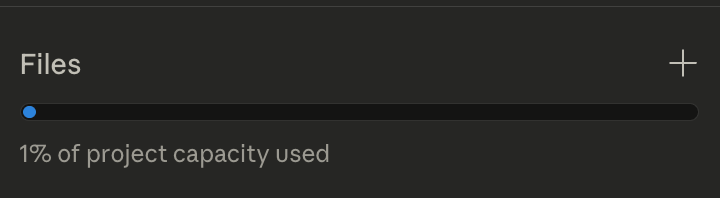
When you add files, Claude indexes their content and references them when relevant to your questions. You don’t need to mention the files explicitly in every chat. If you ask « What does the API documentation say about authentication? » Claude knows to check your uploaded API docs.
Meilleures pratiques pour la gestion des connaissances du projet :
- Upload only files you’ll reference regularly
- Don’t dump your entire hard drive into a project.
- Regroupez les documents connexes dans un seul projet plutôt que de les disperser dans plusieurs espaces de travail.
- Nommez vos fichiers de manière descriptive avant de les télécharger afin de vous souvenir de leur contenu.
- Supprimez/mettez à jour les fichiers obsolètes lors de la mise à jour de la documentation afin d'éviter que Claude ne cite des informations anciennes.
Rédiger des instructions personnalisées efficaces
Les instructions personnalisées déterminent le comportement de Claude dans chaque conversation de votre projet. De bonnes instructions sont précises et concrètes. De mauvaises instructions sont vagues ou trop longues.
Start by defining Claude’s role in one sentence. « You’re an email template specialist helping me create marketing emails » works better than « You’re an AI assistant who helps with various tasks. » Then add 2-4 key rules or preferences that matter most to your work. For email templates, you might write: « Always include merge tags like {{FirstName}} for personalization. Keep subject lines under 60 characters. Structure emails with clear sections and a single call-to-action. Ask for clarification on brand voice before assuming tone. »
Erreurs courantes à éviter :
- Don’t write a 500-word essay. Claude works best with clear, scannable guidelines.
- Don’t contradict yourself, if you say « be brief » but also « explain everything thoroughly, » Claude won’t know which to prioritize.
- Don’t include content that belongs in project knowledge, like your actual company information, legal disclaimers, or brand guidelines, upload those as supporting files instead.
You can edit instructions anytime. If Claude isn’t following a guideline, make it more explicit. If a rule isn’t helping, remove it.
Gestion et organisation de vos projets
Votre tableau de bord Projets affiche tous vos espaces de travail en un seul coup d'œil. Cliquez sur un projet pour accéder à ses discussions, sa base de connaissances et ses paramètres. Vous pouvez trouver et modifier le nom du projet, les instructions et les fichiers depuis le panneau des paramètres.
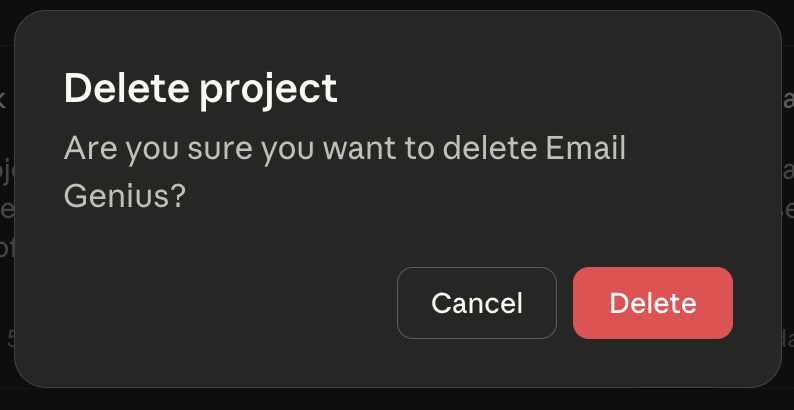
Pour supprimer un projet : Open the project, click the three-dot menu in the top right, and select « Delete Project. » Claude will ask you to confirm since this action removes all chats within that project. If you have important conversations you want to keep, copy them to another project first or save them externally.
5 conseils pour tirer le meilleur parti des projets Claude
1. Commencez par des instructions, pas seulement des fichiers.
Many people upload documents first and skip the custom instructions. That’s backwards. Instructions tell Claude how to use the knowledge you’re about to provide. Write your guidelines first, then add files that support them.
2. Veillez à ce que les projets restent concentrés sur un seul domaine ou une seule tâche.
Don’t create a catch-all project with your entire work life inside. A project called « Everything » with 47 random files won’t perform as well as three focused projects. Claude works best when project knowledge has thematic coherence.
3. Testez vos connaissances avec des questions.
After uploading files, ask Claude a few questions that should pull from those documents. « What’s our return policy? » or « How does the authentication system work? » If Claude can’t answer, your files might be formatted poorly or the content isn’t as clear as you thought.
4. Mettez à jour les instructions au fur et à mesure que vous apprenez ce qui fonctionne.
Your first draft of custom instructions won’t be perfect. After a few conversations, you’ll notice patterns. Maybe Claude is too verbose, or it’s not catching errors you care about. Edit the instructions to fix these issues. Treat them as living guidelines, not set-in-stone rules.
5. Utilisez des noms de projet descriptifs, avec les dates le cas échéant.
« Q4 2024 Marketing » tells you more than « Marketing Project. » Adding time periods helps when you’re creating seasonal or time-bound projects. You’ll immediately know which workspace to use without opening each one.
Projets Claude contre Projets ChatGPT
Claude Projects et ChatGPT Projects résolvent des problèmes similaires, mais leur fonctionnement interne diffère. ChatGPT Projects utilise un système de mémoire automatique qui crée des extraits organisés de vos conversations au fil du temps. Claude Projects vous permet de contrôler explicitement le contexte grâce à des instructions et des documents importés, et vous offre un accès complet à la recherche et à la consultation directe des conversations passées d'un projet.

Claude’s approach gives you more predictable behavior since you define exactly what context matters. ChatGPT’s memory can surface unexpected connections but sometimes retains information you didn’t want saved. If you prefer explicit control over what the AI remembers, Claude Projects will feel more transparent.
FAQ
Pouvez-vous partager les projets de Claude avec d'autres personnes ?
Yes, if you’re on a Claude Team or Enterprise plan. You can share projects with specific team members by email, add multiple users at once, or make projects available to everyone in your organization. Project creators can modify permissions or remove access as needed. Free and Pro plan users can’t share projects.
Combien de projets pouvez-vous créer, et quelles sont les limites ?
Anthropic hasn’t publicly specified a limit on the number of projects for Pro and Team users. Each project holds around 200,000 tokens of knowledge, roughly 150,000 words or 500 pages of text. Individual files should stay under 30MB for reliable uploads. Free plan users don’t have access to Projects at all.
What’s the difference between project knowledge and regular chat uploads?
Project knowledge stays available across all chats in that project. Regular chat uploads only exist in that single conversation. If you reference a document frequently, add it to project knowledge. If it’s a one-time context, upload it to the individual chat instead.
Est-il possible de transformer une simple conversation en projet ?
Not directly. You’ll need to create a new project and manually copy over any context or files you want to include. There’s no one-click conversion from a standalone chat to a project workspace.
Do projects slow down Claude’s responses?
Cela passe souvent inaperçu pour la plupart des projets. Claude consulte efficacement les connaissances relatives aux projets. Les bases de connaissances très volumineuses peuvent ajouter une ou deux secondes au temps de réponse.
Que se passe-t-il lorsque vous atteignez la limite de jetons ?
Claude will tell you the project is full and ask you to remove files before adding more. You can’t bypass this limit, so treat it as a forcing function to keep your project knowledge focused and current.