
So richten Sie ein Projekt in Claude ein + Tipps

Inhaltsverzeichnis
- Was ist ein Claude-Projekt?
- Einrichten Ihres ersten Claude-Projekts (Schritt für Schritt)
- Hinzufügen von Dateien und Wissen zu Ihrem Projekt
- Effektive individuelle Anweisungen schreiben
- Ihre Projekte verwalten und organisieren
- 5 Tipps, um das Beste aus Claude Projects herauszuholen
- Claude Projects vs ChatGPT Projects
- Häufig gestellte Fragen
Mit Claude-Projekten können Sie Ihre Arbeit mithilfe individueller Anweisungen und hochgeladener Dateien organisieren, die Claude in allen Chats dieses Projekts speichert. Ob Sie ein Programmierprojekt verwalten, Forschungsarbeiten analysieren oder einen Content-Workflow erstellen – Projekte sorgen dafür, dass sich Claude auf Ihre spezifischen Bedürfnisse konzentriert, ohne den Kontext jedes Mal wiederholen zu müssen.
Was ist ein Claude-Projekt?
A Claude-Projekt ist ein dedizierter Arbeitsbereich, in dem Sie benutzerdefinierte Anweisungen hinzufügen und Dateien hochladen können, auf die Claude in jeder Konversation innerhalb dieses Projekts verweist. Stellen Sie sich das so vor, als ob Claude dadurch ein dauerhaftes Gedächtnis und eine spezifische Rolle für eine bestimmte Aufgabe oder einen bestimmten Bereich erhält.
Projekte bestehen aus zwei Hauptkomponenten. Individuelle Anweisungen geben Claude vor, wie er sich verhalten soll, welchen Ton er anschlagen und welche Regeln er befolgen soll. Das Projektwissen umfasst die von Ihnen hochgeladenen Inhalte, Dokumentationen, Datendateien, Code oder Forschungsarbeiten, auf die Claude zurückgreifen oder die ihm als Leitfaden bei der Beantwortung von Fragen dienen können.
Man verwendet ein Projekt, wenn Claude stets im selben Kontext arbeiten soll. Ein Entwickler könnte ein Projekt mit seiner Codebasis und seinen Codierungsstandards erstellen. Ein Forscher könnte wissenschaftliche Arbeiten hochladen und Claude bitten, immer die Quellen anzugeben. Ein Content-Ersteller könnte Markenrichtlinien und Produktspezifikationen hinzufügen.
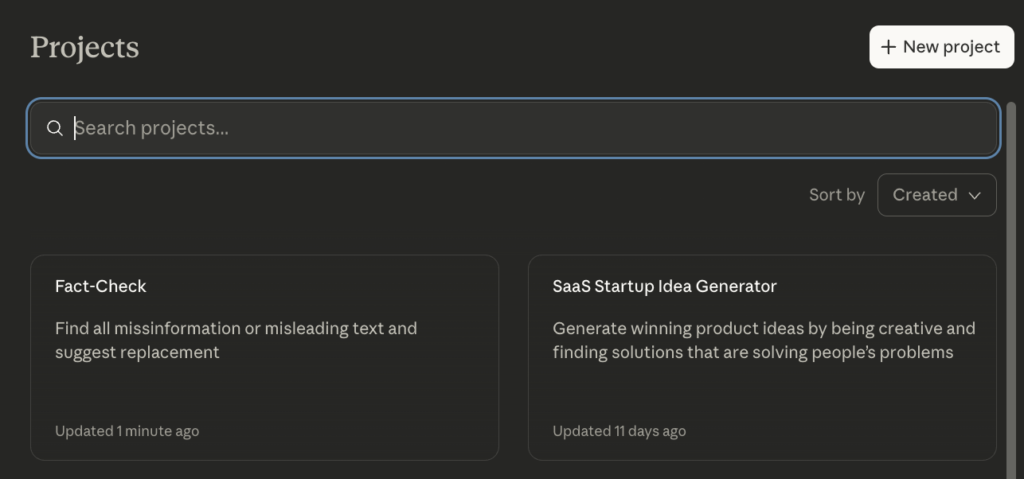
Einrichten Ihres ersten Claude-Projekts (Schritt für Schritt)
Ein Claude-Projekt zu erstellen, erfordert nur fünf kurze Schritte. In weniger als 5 Minuten haben Sie ein funktionierendes Projekt.
Schritt 1: Auf die Projektfunktion zugreifen
Klicken Sie auf das Symbol „Projekte“ in der linken Seitenleiste von Claude oder navigieren Sie direkt zu diesem Abschnitt: claude.ai/projects.
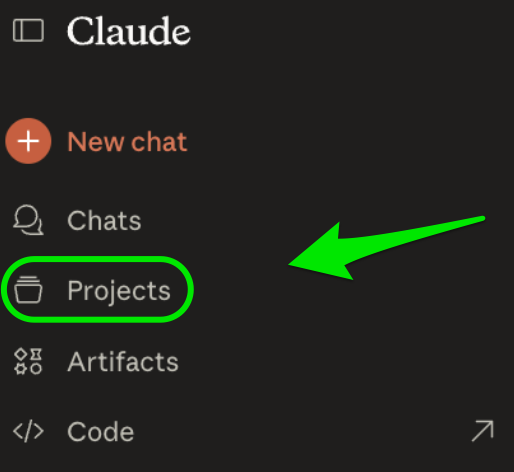
NotizFalls “Projekte” nicht in Ihrer Seitenleiste angezeigt wird, liegt das daran, dass diese Funktion nicht im kostenlosen Plan enthalten ist. Sie benötigen ein Pro- oder Team-Abonnement, um darauf zugreifen zu können.
Schritt 2: Ein neues Projekt erstellen
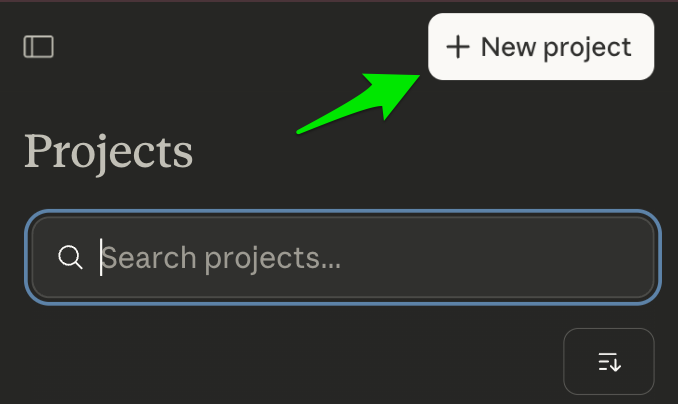
Hit the „Create Project“ button in the top right.
Schritt 3: Benennen Sie Ihr Projekt
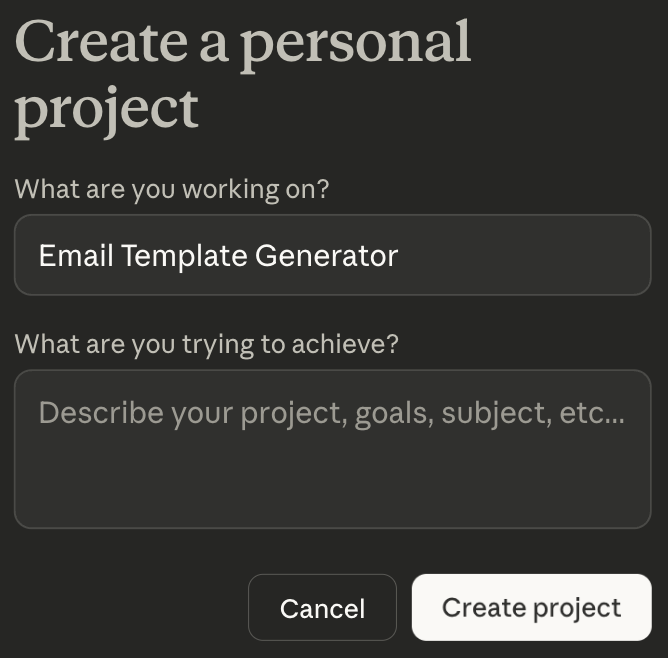
Give your project a clear, descriptive name. „Email Template Generator“ works better than „Emails“ because you’ll recognize it instantly when switching between projects. The name appears in your dashboard and helps you stay organized when you’re managing multiple workspaces, in the second field you can also add description for project details. (This is just a naming it does not affect or help Claude in any ways)
Schritt 4: Benutzerdefinierte Anweisungen hinzufügen
Hier erklären Sie Claude, wie er sich in diesem Projekt verhalten soll. Schreiben Sie 2-3 Absätze, in denen Sie Claudes Rolle, Ihre Präferenzen und alle zu befolgenden Regeln erläutern.

NotizKontextinformationen werden innerhalb eines Projekts nicht zwischen verschiedenen Chats geteilt, es sei denn, sie werden in die Projektwissensdatenbank aufgenommen.
Hier ist ein einfaches Anleitungsbeispiel für ein E-Mail-Projekt:
‘Sie sind ein professioneller E-Mail-Marketing-Spezialist und helfen mir bei der Erstellung von E-Mail-Vorlagen. Strukturieren Sie Ihre Vorlagen immer mit klaren Platzhaltern für die Personalisierung (wie {{Vorname}}, {{Firmenname}}, {{Produktname}}). Fügen Sie beim Design der Vorlagen eine aussagekräftige Betreffzeile, einen Preheader-Text, übersichtliche Abschnitte mit Überschriften und einen starken Call-to-Action hinzu. Wenn Sie sich bezüglich des Markenauftritts, der technischen Anforderungen oder spezifischer Anwendungsfälle unsicher sind, fragen Sie nach, anstatt Annahmen zu treffen. Priorisieren Sie eine übersichtliche Formatierung mit kurzen Absätzen, Stichpunkten und ausreichend Weißraum gegenüber langen Textblöcken. Berücksichtigen Sie bei Ihren Vorschlägen stets die mobile Optimierung und Barrierefreiheit.’
Schritt 5: Projektdateien hochladen (auch bekannt als Wissensdatenbank)
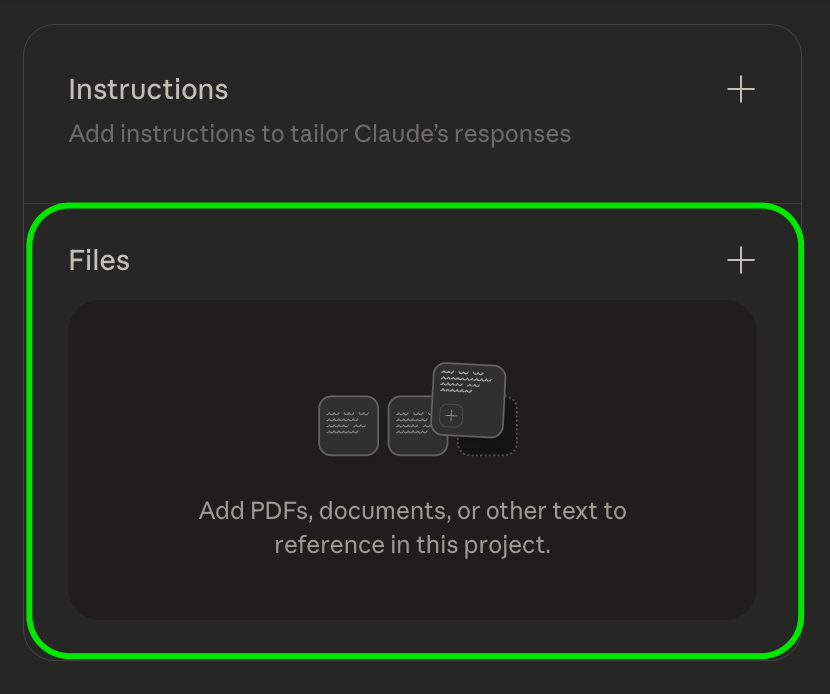
Click „Add Content“ or drag and drop to upload files Claude should reference. You can add PDFs, text files, CSVs, DOCX files, and images. The system accepts most common formats, add the ones you’ll need to reference most often, information that’s crucial for the project to always remember, like company info, brand style guides, product descriptions etc.
Hinzufügen von Dateien und Wissen zu Ihrem Projekt
Das System akzeptiert folgende Dateitypen: PDF, TXT, CSV, DOCX, MD (Markdown), HTML sowie gängige Bildformate wie PNG und JPG. Für eine zuverlässige Verarbeitung sollte jede Datei maximal 30 MB groß sein; größere Dateien werden nicht akzeptiert.
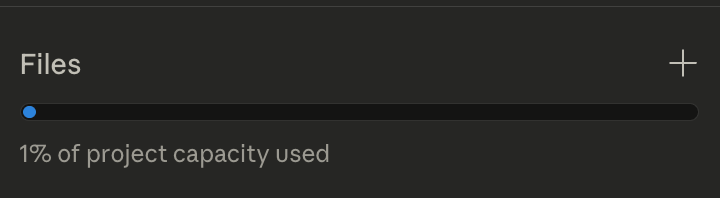
When you add files, Claude indexes their content and references them when relevant to your questions. You don’t need to mention the files explicitly in every chat. If you ask „What does the API documentation say about authentication?“ Claude knows to check your uploaded API docs.
Bewährte Methoden für Projektwissen:
- Laden Sie nur Dateien hoch, auf die Sie regelmäßig zugreifen werden.
- Überschreiben Sie nicht Ihre gesamte Festplatte mit Speicherplatz für ein Projekt.
- Zusammengehörige Dokumente sollten in einem Projekt zusammengefasst werden, anstatt sie auf mehrere Arbeitsbereiche zu verteilen.
- Benennen Sie Ihre Dateien vor dem Hochladen aussagekräftig, damit Sie sich erinnern, was jede Datei enthält.
- Entfernen/Aktualisieren Sie veraltete Dateien, wenn Sie die Dokumentation aktualisieren, um zu verhindern, dass Claude auf alte Informationen zurückgreift.
Effektive individuelle Anweisungen schreiben
Individuelle Anweisungen bestimmen Claudes Verhalten in allen Gesprächen innerhalb Ihres Projekts. Gute Anweisungen sind präzise und umsetzbar. Schlechte Anweisungen sind vage oder zu lang.
Start by defining Claude’s role in one sentence. „You’re an email template specialist helping me create marketing emails“ works better than „You’re an AI assistant who helps with various tasks.“ Then add 2-4 key rules or preferences that matter most to your work. For email templates, you might write: „Always include merge tags like {{FirstName}} for personalization. Keep subject lines under 60 characters. Structure emails with clear sections and a single call-to-action. Ask for clarification on brand voice before assuming tone.“
Häufige Fehler, die es zu vermeiden gilt:
- Schreiben Sie keinen 500-Wörter-Aufsatz. Claude arbeitet am besten mit klaren, leicht verständlichen Richtlinien.
- Don’t contradict yourself, if you say „be brief“ but also „explain everything thoroughly,“ Claude won’t know which to prioritize.
- Inhalte, die zum Projektwissen gehören, wie beispielsweise Ihre eigentlichen Unternehmensinformationen, rechtliche Hinweise oder Markenrichtlinien, sollten nicht als unterstützende Dateien hochgeladen werden.
Sie können die Anweisungen jederzeit bearbeiten. Wenn Claude eine Richtlinie nicht befolgt, präzisieren Sie diese. Wenn eine Regel nicht hilfreich ist, entfernen Sie sie.
Ihre Projekte verwalten und organisieren
Ihr Projekt-Dashboard zeigt alle Ihre Arbeitsbereiche in einer Ansicht. Klicken Sie auf ein Projekt, um dessen Chats, Wissensdatenbank und Einstellungen anzuzeigen. Im Einstellungsbereich können Sie Projektnamen, Anweisungen und Dateien finden und bearbeiten.
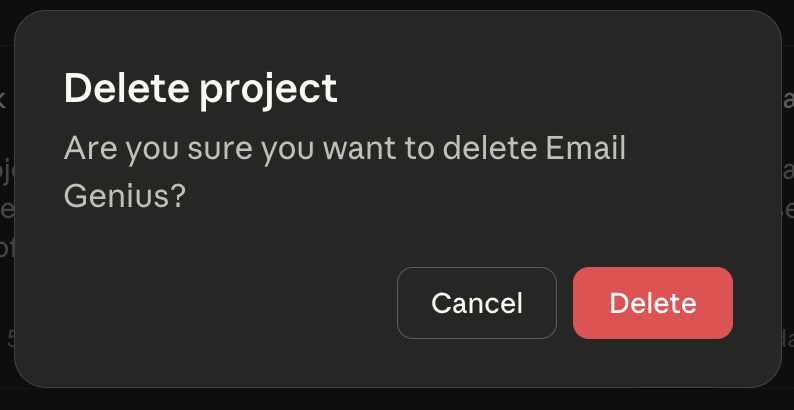
So löschen Sie ein Projekt: Open the project, click the three-dot menu in the top right, and select „Delete Project.“ Claude will ask you to confirm since this action removes all chats within that project. If you have important conversations you want to keep, copy them to another project first or save them externally.
5 Tipps, um das Beste aus Claude Projects herauszuholen
1. Beginnen Sie mit der Anleitung, nicht nur mit den Dateien.
Viele laden zuerst Dokumente hoch und überspringen die benutzerdefinierten Anweisungen. Das ist der falsche Weg. Anweisungen erklären Claude, wie er das von Ihnen bereitgestellte Wissen anwenden soll. Schreiben Sie zuerst Ihre Richtlinien und fügen Sie dann die dazugehörigen Dateien hinzu.
2. Projekte sollten sich auf einen Bereich oder eine Aufgabe konzentrieren.
Don’t create a catch-all project with your entire work life inside. A project called „Everything“ with 47 random files won’t perform as well as three focused projects. Claude works best when project knowledge has thematic coherence.
3. Testen Sie Ihr Wissen mit Fragen.
After uploading files, ask Claude a few questions that should pull from those documents. „What’s our return policy?“ or „How does the authentication system work?“ If Claude can’t answer, your files might be formatted poorly or the content isn’t as clear as you thought.
4. Aktualisieren Sie die Anweisungen, sobald Sie erfahren, was funktioniert.
Ihr erster Entwurf der individuellen Anweisungen wird nicht perfekt sein. Nach einigen Gesprächen werden Sie Muster erkennen. Vielleicht ist Claude zu ausführlich oder er erkennt Fehler nicht, die Ihnen wichtig sind. Bearbeiten Sie die Anweisungen, um diese Probleme zu beheben. Betrachten Sie sie als dynamische Richtlinien, nicht als starre Regeln.
5. Verwenden Sie aussagekräftige Projektnamen mit Datumsangaben, sofern diese relevant sind.
„Q4 2024 Marketing“ tells you more than „Marketing Project.“ Adding time periods helps when you’re creating seasonal or time-bound projects. You’ll immediately know which workspace to use without opening each one.
Claude Projects vs ChatGPT Projects
Claude Projects und ChatGPT Projects lösen ähnliche Probleme, funktionieren aber intern unterschiedlich. ChatGPT Projects nutzen ein automatisches Speichersystem, das im Laufe der Zeit kuratierte Ausschnitte aus Ihren Konversationen erstellt. Claude Projects hingegen ermöglichen es Ihnen, den Kontext durch Anweisungen und hochgeladene Dokumente explizit zu steuern und bieten Ihnen vollen Zugriff auf die Suche und den direkten Zugriff auf vergangene Projektkonversationen.

Claudes Ansatz ermöglicht ein vorhersehbareres Verhalten, da Sie genau definieren, welcher Kontext relevant ist. ChatGPTs Speicher kann zwar unerwartete Zusammenhänge aufdecken, speichert aber manchmal auch Informationen, die Sie nicht speichern wollten. Wenn Sie die explizite Kontrolle darüber bevorzugen, was die KI speichert, ist Claude Projects transparenter.
Häufig gestellte Fragen
Kannst du Claude Projects mit anderen teilen?
Ja, wenn Sie einen Claude Team- oder Enterprise-Tarif nutzen. Sie können Projekte per E-Mail mit bestimmten Teammitgliedern teilen, mehrere Benutzer gleichzeitig hinzufügen oder Projekte für alle in Ihrer Organisation freigeben. Projektersteller können Berechtigungen nach Bedarf anpassen oder den Zugriff entziehen. Nutzer des kostenlosen und des Pro-Tarifs können Projekte nicht teilen.
Wie viele Projekte können Sie erstellen und wo liegen die Grenzen?
Anthropic hat keine Begrenzung der Projektanzahl für Pro- und Team-Nutzer öffentlich festgelegt. Jedes Projekt umfasst etwa 200.000 Wissensbausteine, was ungefähr 150.000 Wörtern oder 500 Textseiten entspricht. Einzelne Dateien sollten für einen reibungslosen Upload unter 30 MB groß sein. Nutzer des kostenlosen Tarifs haben keinen Zugriff auf Projekte.
Worin besteht der Unterschied zwischen Projektwissen und regulären Chat-Uploads?
Projektwissen ist in allen Chats des jeweiligen Projekts verfügbar. Reguläre Chat-Beiträge sind nur im jeweiligen Chat gespeichert. Wenn Sie ein Dokument häufig verwenden, fügen Sie es dem Projektwissen hinzu. Handelt es sich um einen einmaligen Kontext, laden Sie es stattdessen im entsprechenden Chat hoch.
Kann man einen normalen Chat in ein Projekt umwandeln?
Nicht direkt. Sie müssen ein neues Projekt erstellen und alle Kontextinformationen und Dateien, die Sie einbeziehen möchten, manuell kopieren. Eine Ein-Klick-Konvertierung von einem eigenständigen Chat in einen Projektarbeitsbereich ist nicht möglich.
Verlangsamen Projekte Claudes Reaktionszeiten?
Bei den meisten Projekten ist dies nicht spürbar. Claude greift effizient auf das Projektwissen zu. Sehr große Wissensdatenbanken können die Reaktionszeiten um ein bis zwei Sekunden verlängern.
Was passiert, wenn das Token-Limit erreicht ist?
Claude wird Ihnen mitteilen, dass das Projekt voll ist und Sie bitten, Dateien zu entfernen, bevor Sie weitere hinzufügen. Diese Beschränkung lässt sich nicht umgehen; betrachten Sie sie daher als eine Art Zwang, Ihr Projektwissen fokussiert und aktuell zu halten.