
Cómo configurar un proyecto en Claude + Consejos

Tabla de contenido
- ¿Qué es un proyecto Claude?
- Cómo configurar tu primer proyecto con Claude (paso a paso)
- Cómo agregar archivos y conocimientos a tu proyecto
- Redacción de instrucciones personalizadas eficaces
- Gestionar y organizar tus proyectos
- 5 consejos para sacar el máximo provecho de Claude Projects
- Proyectos Claude vs. Proyectos ChatGPT
- Preguntas frecuentes
Los proyectos de Claude te permiten organizar tu trabajo con instrucciones personalizadas y archivos subidos que Claude recuerda en todos los chats de ese proyecto. Ya sea que estés gestionando un proyecto de programación, analizando artículos de investigación o creando un flujo de trabajo de contenido, los proyectos mantienen a Claude enfocado en tus necesidades específicas sin repetir el contexto cada vez.
¿Qué es un proyecto Claude?
A Proyecto Claude Es un espacio de trabajo dedicado donde puedes agregar instrucciones personalizadas y subir archivos a los que Claude hace referencia en cada conversación dentro de ese proyecto. Piensa en ello como darle a Claude una memoria persistente y un rol específico para una tarea o dominio en particular.
Los proyectos constan de dos componentes principales. Las instrucciones personalizadas le indican a Claude cómo comportarse, qué tono usar y qué reglas seguir. El conocimiento del proyecto incluye los archivos que subas (documentación, archivos de datos, código o artículos de investigación) que Claude puede consultar o usar como guía al responder preguntas.
Se utiliza un proyecto cuando se necesita que Claude trabaje siempre con el mismo contexto. Un desarrollador podría crear un proyecto con su código fuente y estándares de codificación. Un investigador podría subir artículos y pedirle a Claude que siempre cite las fuentes. Un creador de contenido podría incluir las directrices de marca y las especificaciones del producto.
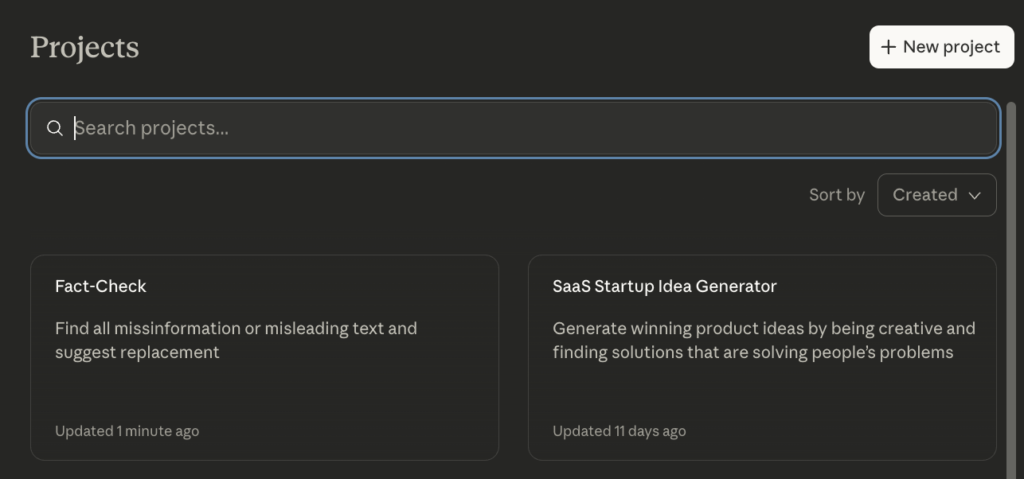
Cómo configurar tu primer proyecto con Claude (paso a paso)
Crear un proyecto Claude es muy sencillo, solo te llevará cinco pasos. Tendrás un proyecto funcionando en menos de 5 minutos.
Paso 1: Acceda a la función Proyectos
Haz clic en el icono Proyectos en la barra lateral izquierda de Claude o navega directamente a esta sección: claude.ai/projects.
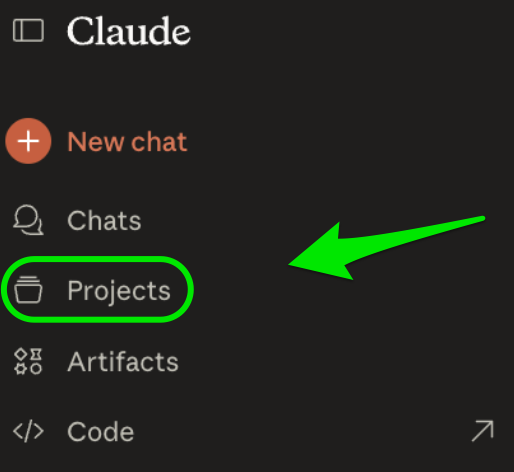
NotaSi la opción "Proyectos" no aparece en la barra lateral, es porque no está incluida en el plan gratuito. Necesitarás una suscripción Pro o Team para acceder a ella.
Paso 2: Crear un nuevo proyecto
Hit the «Create Project» button in the top right.
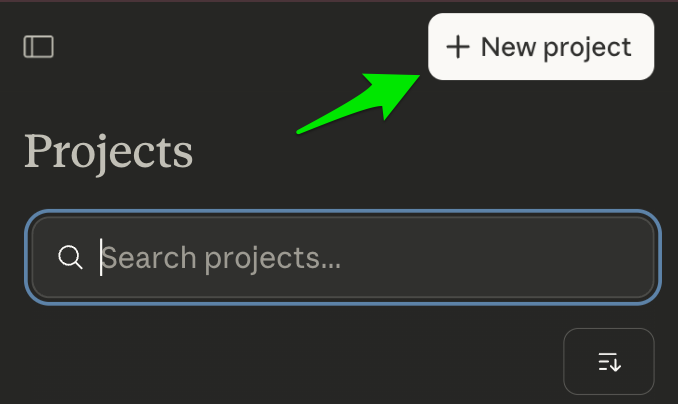
Paso 3: Nombra tu proyecto
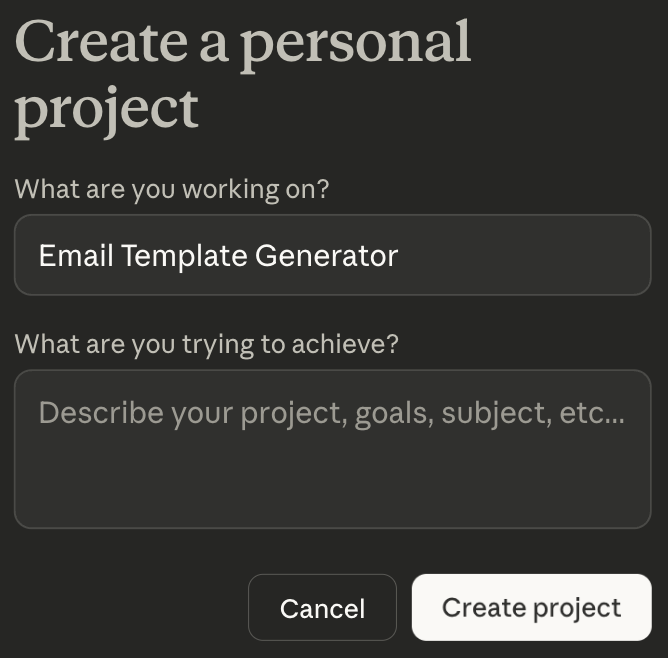
Give your project a clear, descriptive name. «Email Template Generator» works better than «Emails» because you’ll recognize it instantly when switching between projects. The name appears in your dashboard and helps you stay organized when you’re managing multiple workspaces, in the second field you can also add description for project details. (This is just a naming it does not affect or help Claude in any ways)
Paso 4: Añadir instrucciones personalizadas
Aquí es donde le indicas a Claude cómo debe comportarse en este proyecto. Escribe de dos a tres párrafos explicando el rol de Claude, tus preferencias y las reglas que debe seguir.

NotaEl contexto no se comparte entre los chats dentro de un proyecto a menos que la información se agregue a la base de conocimientos del proyecto.
Aquí tienes un ejemplo sencillo de instrucciones para un proyecto de correo electrónico:
‘Eres un profesional del marketing por correo electrónico y me ayudas a crear plantillas. Estructura siempre las plantillas con marcadores de posición claros para la personalización (como {{FirstName}}, {{CompanyName}}, {{ProductName}}). Al diseñar las plantillas, incluye un asunto atractivo, texto de preencabezado, secciones claras con títulos y una llamada a la acción contundente. Si tienes dudas sobre el tono de la marca, los requisitos técnicos o los casos de uso específicos, pide aclaraciones en lugar de dar por sentado. Prioriza el formato fácil de escanear con párrafos cortos, viñetas y espacios en blanco sobre bloques de texto densos. Ten siempre en cuenta la adaptabilidad a dispositivos móviles y la accesibilidad en tus sugerencias.’
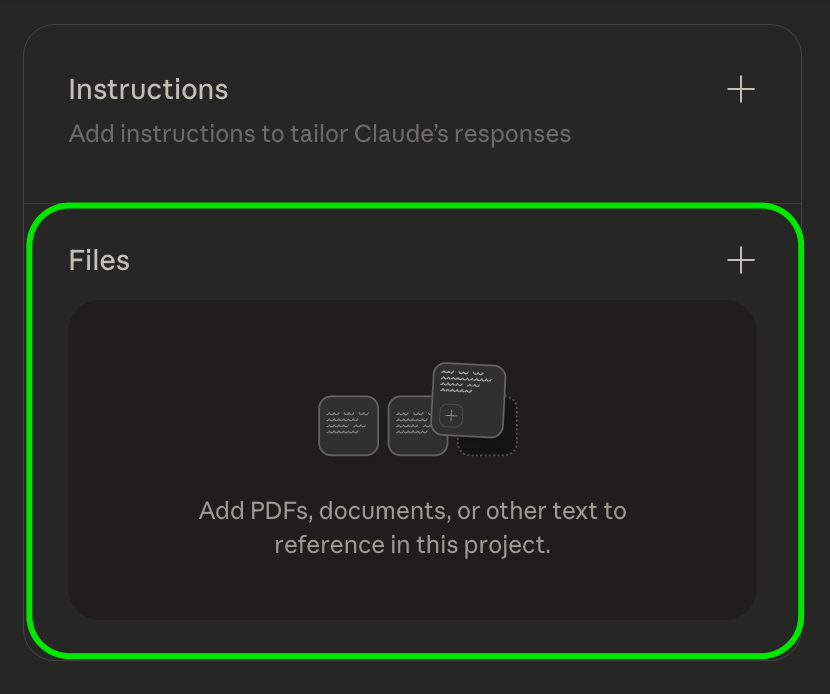
Paso 5: Cargar archivos del proyecto (también conocido como Panel de conocimiento)
Click «Add Content» or drag and drop to upload files Claude should reference. You can add PDFs, text files, CSVs, DOCX files, and images. The system accepts most common formats, add the ones you’ll need to reference most often, information that’s crucial for the project to always remember, like company info, brand style guides, product descriptions etc.
Cómo agregar archivos y conocimientos a tu proyecto
El sistema acepta los siguientes tipos de archivo: PDF, TXT, CSV, DOCX, MD (Markdown), HTML y formatos de imagen comunes como PNG y JPG. Para un procesamiento fiable, cada archivo debe tener un tamaño inferior a 30 MB; no se aceptan archivos de mayor tamaño.
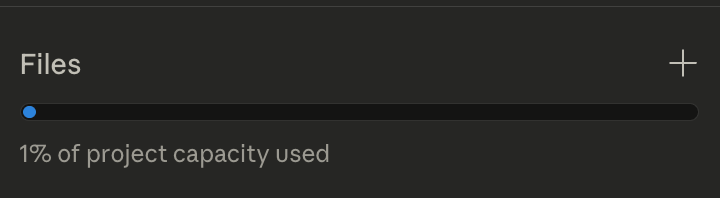
When you add files, Claude indexes their content and references them when relevant to your questions. You don’t need to mention the files explicitly in every chat. If you ask «What does the API documentation say about authentication?» Claude knows to check your uploaded API docs.
Buenas prácticas para el conocimiento del proyecto:
- Sube solo los archivos que vayas a consultar con frecuencia.
- No vacíes todo tu disco duro en un proyecto.
- Mantén los documentos relacionados juntos en un solo proyecto en lugar de dispersarlos en varios espacios de trabajo.
- Nombra tus archivos de forma descriptiva antes de subirlos para que recuerdes qué contiene cada uno.
- Elimine o actualice los archivos obsoletos al actualizar la documentación para evitar que Claude cite información antigua.
Redacción de instrucciones personalizadas eficaces
Las instrucciones personalizadas determinan cómo se comporta Claude en cada conversación dentro de tu proyecto. Las buenas instrucciones son específicas y prácticas. Las malas instrucciones son vagas o demasiado largas.
Start by defining Claude’s role in one sentence. «You’re an email template specialist helping me create marketing emails» works better than «You’re an AI assistant who helps with various tasks.» Then add 2-4 key rules or preferences that matter most to your work. For email templates, you might write: «Always include merge tags like {{FirstName}} for personalization. Keep subject lines under 60 characters. Structure emails with clear sections and a single call-to-action. Ask for clarification on brand voice before assuming tone.»
Errores comunes que se deben evitar:
- No escribas un ensayo de 500 palabras. Claude trabaja mejor con pautas claras y fáciles de leer.
- Don’t contradict yourself, if you say «be brief» but also «explain everything thoroughly,» Claude won’t know which to prioritize.
- No incluyas contenido que pertenezca al conocimiento del proyecto, como información sobre tu empresa, avisos legales o directrices de marca; en su lugar, súbelos como archivos de apoyo.
Puedes editar las instrucciones cuando quieras. Si Claude no sigue alguna directriz, hazla más explícita. Si una regla no ayuda, elimínala.
Gestionar y organizar tus proyectos
El panel de Proyectos muestra todos tus espacios de trabajo en una sola vista. Haz clic en cualquier proyecto para ver sus chats, base de conocimientos y configuración. Puedes buscar y editar el nombre del proyecto, las instrucciones y los archivos desde el panel de configuración.
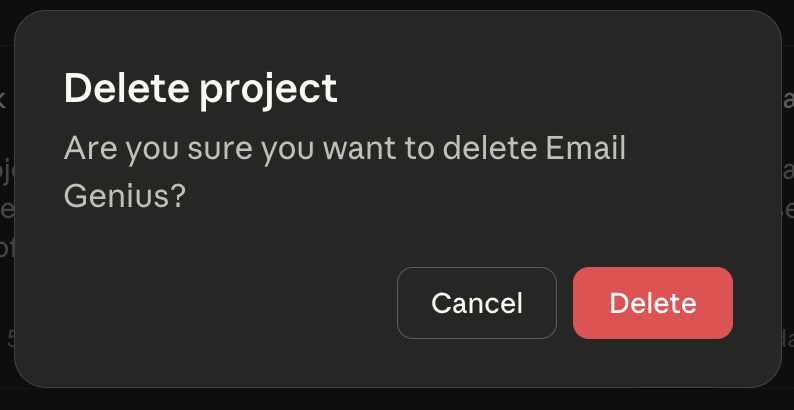
Para eliminar un proyecto: Open the project, click the three-dot menu in the top right, and select «Delete Project.» Claude will ask you to confirm since this action removes all chats within that project. If you have important conversations you want to keep, copy them to another project first or save them externally.
5 consejos para sacar el máximo provecho de Claude Projects
1. Empiece con instrucciones, no solo con archivos.
Mucha gente sube primero los documentos y se salta las instrucciones personalizadas. Eso es un error. Las instrucciones le indican a Claude cómo usar la información que vas a proporcionar. Escribe primero las directrices y luego añade los archivos que las respalden.
2. Mantén los proyectos centrados en un solo dominio o tarea.
Don’t create a catch-all project with your entire work life inside. A project called «Everything» with 47 random files won’t perform as well as three focused projects. Claude works best when project knowledge has thematic coherence.
3. Pon a prueba tus conocimientos con preguntas.
After uploading files, ask Claude a few questions that should pull from those documents. «What’s our return policy?» or «How does the authentication system work?» If Claude can’t answer, your files might be formatted poorly or the content isn’t as clear as you thought.
4. Actualiza las instrucciones a medida que aprendas qué funciona.
Tu primer borrador de instrucciones personalizadas no será perfecto. Tras algunas conversaciones, notarás ciertos patrones. Quizás Claude sea demasiado extenso o no detecte los errores que te interesan. Edita las instrucciones para corregir estos problemas. Trátalas como guías prácticas, no como reglas inamovibles.
5. Utilice nombres descriptivos para los proyectos, incluyendo fechas cuando corresponda.
«Q4 2024 Marketing» tells you more than «Marketing Project.» Adding time periods helps when you’re creating seasonal or time-bound projects. You’ll immediately know which workspace to use without opening each one.
Proyectos Claude vs. Proyectos ChatGPT
Los proyectos de Claude y los proyectos de ChatGPT resuelven problemas similares, pero funcionan de manera diferente. Los proyectos de ChatGPT utilizan un sistema de memoria automático que crea fragmentos seleccionados de tus conversaciones a lo largo del tiempo. Los proyectos de Claude te permiten controlar explícitamente el contexto mediante instrucciones y documentos cargados, y te dan acceso completo para buscar y consultar directamente conversaciones anteriores del proyecto.

El enfoque de Claude ofrece un comportamiento más predecible, ya que permite definir con precisión qué contexto es relevante. La memoria de ChatGPT puede revelar conexiones inesperadas, pero a veces retiene información que no se deseaba guardar. Si prefiere un control explícito sobre lo que recuerda la IA, Claude Projects le resultará más transparente.
Preguntas frecuentes
¿Puedes compartir los proyectos de Claude con otras personas?
Sí, si tienes un plan Claude Team o Enterprise. Puedes compartir proyectos con miembros específicos del equipo por correo electrónico, añadir varios usuarios a la vez o hacer que los proyectos estén disponibles para todos en tu organización. Los creadores del proyecto pueden modificar los permisos o revocar el acceso según sea necesario. Los usuarios de los planes Gratuito y Pro no pueden compartir proyectos.
¿Cuántos proyectos puedes crear y cuáles son los límites?
Anthropic no ha especificado públicamente un límite en la cantidad de proyectos para los usuarios Pro y Team. Cada proyecto contiene alrededor de 200 000 tokens de conocimiento, aproximadamente 150 000 palabras o 500 páginas de texto. Los archivos individuales deben tener un tamaño inferior a 30 MB para garantizar una carga segura. Los usuarios del plan gratuito no tienen acceso a los proyectos.
¿Cuál es la diferencia entre el conocimiento del proyecto y las cargas de chat habituales?
El conocimiento del proyecto permanece disponible en todos los chats del mismo. Las cargas de chat habituales solo existen en esa conversación específica. Si consultas un documento con frecuencia, agrégalo al conocimiento del proyecto. Si se trata de un contexto puntual, cárgalo al chat individual.
¿Es posible convertir una conversación informal en un proyecto?
No directamente. Deberás crear un nuevo proyecto y copiar manualmente el contexto o los archivos que quieras incluir. No existe una conversión automática de un chat independiente a un espacio de trabajo de proyecto.
¿Los proyectos ralentizan las respuestas de Claude?
No se nota en la mayoría de los proyectos. Claude hace referencia al conocimiento del proyecto de manera eficiente. Las bases de conocimiento muy grandes podrían añadir uno o dos segundos a los tiempos de respuesta.
¿Qué sucede cuando alcanzas el límite de tokens?
Claude te indicará que el proyecto está lleno y te pedirá que elimines archivos antes de añadir más. No puedes saltarte este límite, así que considéralo una medida para mantener tus conocimientos del proyecto actualizados y bien enfocados.