
Как настроить проект на Claude + Советы

Оглавление
- Что такое проект Клода?
- Настройка вашего первого проекта Claude (пошаговая инструкция)
- Добавление файлов и знаний в ваш проект
- Составление эффективных инструкций на заказ
- Управление и организация ваших проектов
- 5 советов, как получить максимальную выгоду от проектов Клода
- Claude Projects против ChatGPT Projects
- Часто задаваемые вопросы
Функция «Проекты Клода» позволяет организовать вашу работу с помощью настраиваемых инструкций и загруженных файлов, которые Клод запоминает во всех чатах в рамках этого проекта. Независимо от того, управляете ли вы проектом по программированию, анализируете научные работы или создаете рабочий процесс для контента, «Проекты» помогают Клоду сосредоточиться на ваших конкретных потребностях, не повторяя контекст каждый раз.
Что такое проект Клода?
A Проект Клод Это выделенное рабочее пространство, где вы можете добавлять собственные инструкции и загружать файлы, на которые Клод будет ссылаться в каждом разговоре в рамках этого проекта. Представьте это как предоставление Клоду постоянной памяти и конкретной роли для определенной задачи или области.
Проекты состоят из двух основных компонентов. Пользовательские инструкции указывают Клоду, как себя вести, какой тон использовать и каким правилам следовать. Знания о проекте включают в себя загруженные вами материалы, документацию, файлы данных, код или научные работы, на которые Клод может ссылаться или использовать в качестве руководства при ответе на вопросы.
Проект используется, когда необходимо, чтобы Клод постоянно работал в одном и том же контексте. Разработчик может создать проект со своим кодом и стандартами кодирования. Исследователь может загрузить научные статьи и попросить Клода всегда указывать источники. Создатель контента может включить в проект рекомендации по фирменному стилю и технические характеристики продукта.
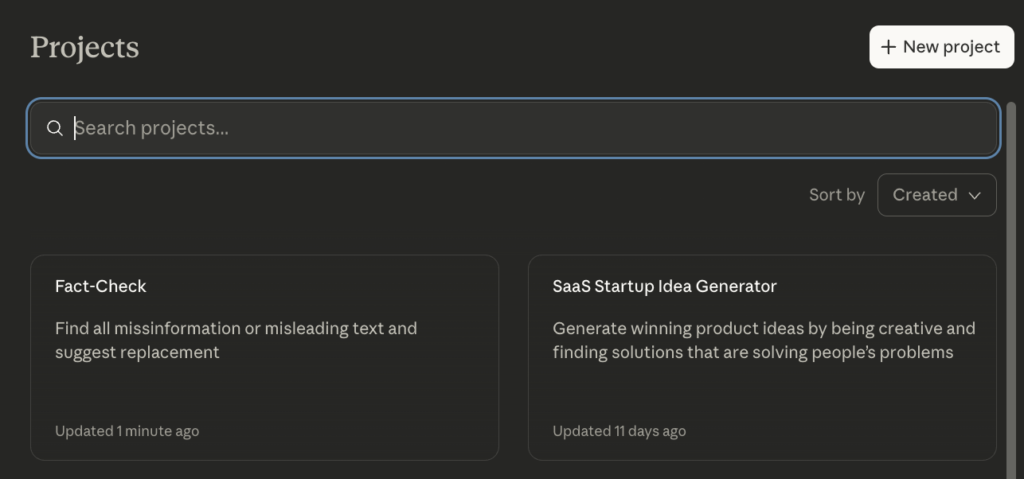
Настройка вашего первого проекта Claude (пошаговая инструкция)
Создание проекта в Claude занимает всего пять простых шагов. Вы получите работающий проект менее чем за 5 минут.
Шаг 1: Войдите в раздел «Проекты».
Нажмите на значок «Проекты» в левой боковой панели Claude или перейдите непосредственно в этот раздел: claude.ai/projects.
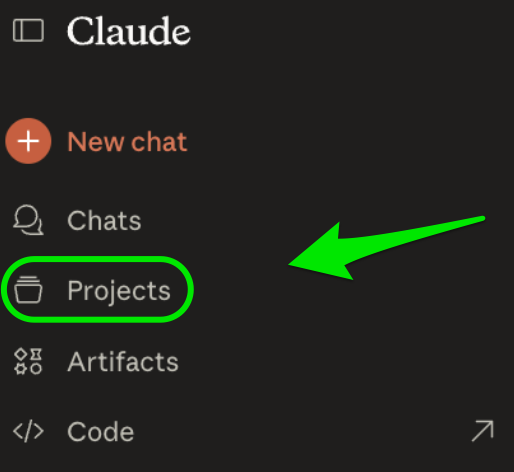
ПримечаниеЕсли раздел “Проекты” не отображается на боковой панели, это означает, что он не входит в бесплатный план. Для доступа к нему вам потребуется подписка Pro или Team.
Шаг 2: Создайте новый проект
Hit the «Create Project» button in the top right.
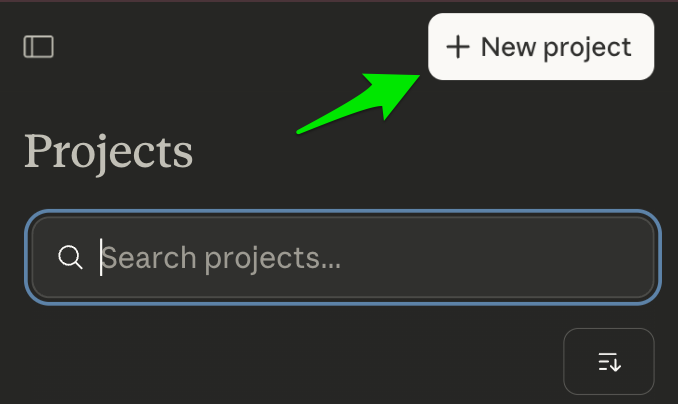
Шаг 3: Дайте название своему проекту
Give your project a clear, descriptive name. «Email Template Generator» works better than «Emails» because you’ll recognize it instantly when switching between projects. The name appears in your dashboard and helps you stay organized when you’re managing multiple workspaces, in the second field you can also add description for project details. (This is just a naming it does not affect or help Claude in any ways)
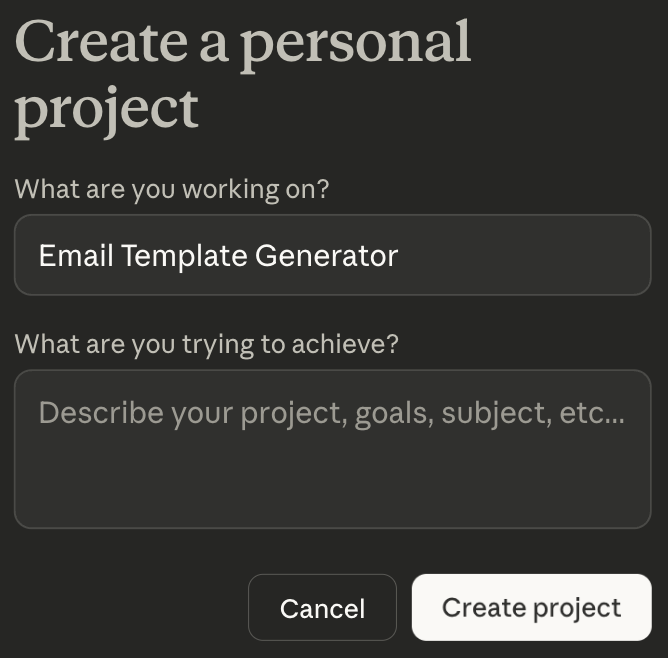
Шаг 4: Добавьте пользовательские инструкции
Здесь вы должны указать Клоду, как ему следует вести себя в этом проекте. Напишите 2-3 абзаца, объяснив роль Клода, ваши предпочтения и любые правила, которым следует следовать.

ПримечаниеКонтекст не передается между чатами в рамках проекта, если информация не добавлена в базу знаний проекта.
Вот простой пример инструкции для проекта по отправке электронных писем:
‘Вы профессиональный специалист по email-маркетингу, помогающий мне создавать шаблоны писем. Всегда структурируйте шаблоны с четкими полями для персонализации (например, {{FirstName}}, {{CompanyName}}, {{ProductName}}). При разработке шаблонов включайте привлекательную тему письма, текст прехедера, четкие разделы с заголовками и сильный призыв к действию. Если вы не уверены в фирменном стиле, технических требованиях или конкретных сценариях использования, попросите разъяснений, вместо того чтобы делать предположения. Отдавайте приоритет форматированию, позволяющему быстро просматривать текст, с короткими абзацами, маркированными списками и пустым пространством, а не плотным текстовым блокам. Всегда учитывайте адаптивность и доступность для мобильных устройств в своих предложениях’.’
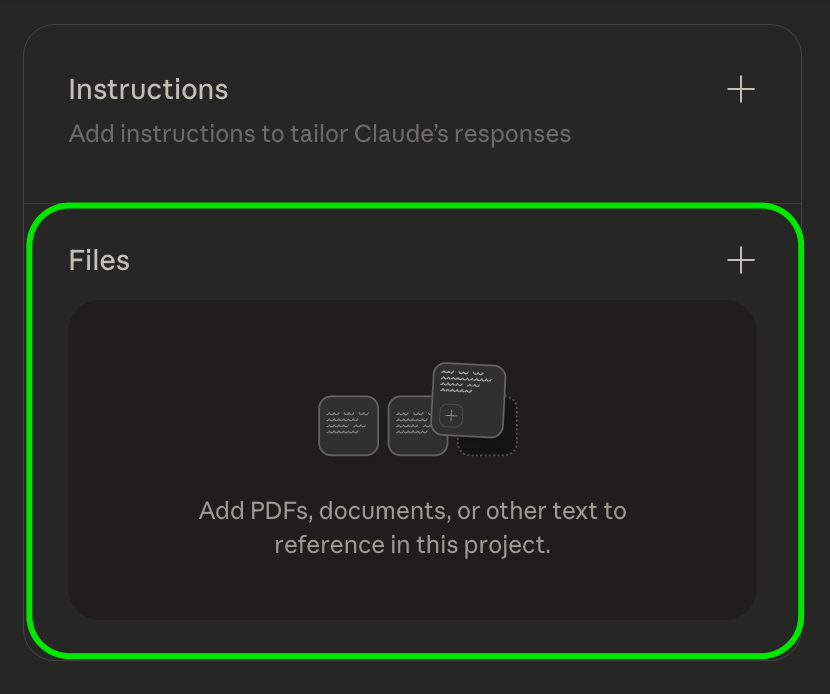
Шаг 5: Загрузка файлов проекта (также известных как Панель знаний)
Click «Add Content» or drag and drop to upload files Claude should reference. You can add PDFs, text files, CSVs, DOCX files, and images. The system accepts most common formats, add the ones you’ll need to reference most often, information that’s crucial for the project to always remember, like company info, brand style guides, product descriptions etc.
Добавление файлов и знаний в ваш проект
Система принимает следующие типы файлов: PDF, TXT, CSV, DOCX, MD (Markdown), HTML, а также распространенные форматы изображений, такие как PNG и JPG. Для надежной обработки размер каждого файла не должен превышать 30 МБ; файлы большего размера не принимаются.
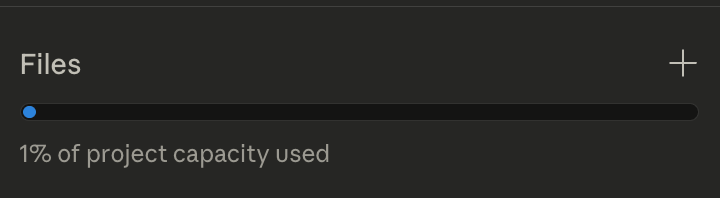
When you add files, Claude indexes their content and references them when relevant to your questions. You don’t need to mention the files explicitly in every chat. If you ask «What does the API documentation say about authentication?» Claude knows to check your uploaded API docs.
Передовые методы управления знаниями о проекте:
- Загружайте только те файлы, к которым вы будете регулярно обращаться.
- Не стоит загружать весь жесткий диск в один проект.
- Храните связанные документы вместе в рамках одного проекта, а не разбрасывайте их по нескольким рабочим пространствам.
- Перед загрузкой дайте файлам описательные названия, чтобы вы помнили, что в каждом из них содержится.
- При обновлении документации удаляйте/обновляйте устаревшие файлы, чтобы Клод не мог ссылаться на старую информацию.
Составление эффективных инструкций на заказ
Индивидуально разработанные инструкции определяют поведение Клода в каждом разговоре в рамках вашего проекта. Хорошие инструкции конкретны и содержат конкретные действия. Плохие инструкции расплывчаты или слишком длинны.
Start by defining Claude’s role in one sentence. «You’re an email template specialist helping me create marketing emails» works better than «You’re an AI assistant who helps with various tasks.» Then add 2-4 key rules or preferences that matter most to your work. For email templates, you might write: «Always include merge tags like {{FirstName}} for personalization. Keep subject lines under 60 characters. Structure emails with clear sections and a single call-to-action. Ask for clarification on brand voice before assuming tone.»
Распространенные ошибки, которых следует избегать:
- Не стоит писать эссе на 500 слов. В стиле Клода лучше всего работают четкие, легко читаемые инструкции.
- Don’t contradict yourself, if you say «be brief» but also «explain everything thoroughly,» Claude won’t know which to prioritize.
- Не включайте в проектную документацию контент, относящийся к его содержанию, например, фактическую информацию о вашей компании, юридические оговорки или руководства по фирменному стилю; загружайте их в качестве вспомогательных файлов.
Вы можете редактировать инструкции в любое время. Если Клод не следует каким-либо правилам, сделайте их более ясными. Если правило не помогает, удалите его.
Управление и организация ваших проектов
На панели «Ваши проекты» отображаются все ваши рабочие пространства в одном окне. Щелкнув любой проект, вы можете просмотреть его чаты, базу знаний и настройки. На панели настроек вы можете найти и отредактировать название проекта, инструкции и файлы.
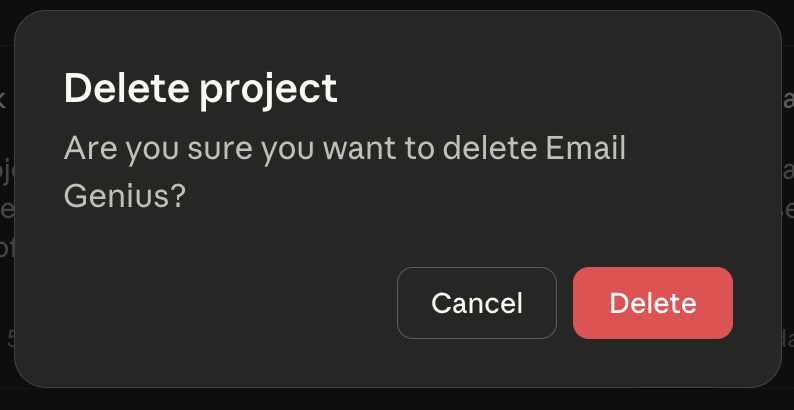
Чтобы удалить проект: Open the project, click the three-dot menu in the top right, and select «Delete Project.» Claude will ask you to confirm since this action removes all chats within that project. If you have important conversations you want to keep, copy them to another project first or save them externally.
5 советов, как получить максимальную выгоду от проектов Клода
1. Начинайте с инструкций, а не просто с файлов.
Многие сначала загружают документы, а затем пропускают инструкции по настройке. Это неправильно. Инструкции указывают Клоду, как использовать знания, которые вы собираетесь предоставить. Сначала напишите свои рекомендации, а затем добавьте файлы, которые их подтверждают.
2. Сосредоточьте проекты на одной области или задаче.
Don’t create a catch-all project with your entire work life inside. A project called «Everything» with 47 random files won’t perform as well as three focused projects. Claude works best when project knowledge has thematic coherence.
3. Проверьте свои знания с помощью вопросов.
After uploading files, ask Claude a few questions that should pull from those documents. «What’s our return policy?» or «How does the authentication system work?» If Claude can’t answer, your files might be formatted poorly or the content isn’t as clear as you thought.
4. Обновляйте инструкции по мере того, как будете узнавать, что работает.
Ваш первый черновик инструкций не будет идеальным. После нескольких обсуждений вы заметите закономерности. Возможно, Клод слишком многословен, или система не выявляет ошибки, которые вас беспокоят. Отредактируйте инструкции, чтобы исправить эти проблемы. Воспринимайте их как живые рекомендации, а не как незыблемые правила.
5. Используйте описательные названия проектов с указанием дат, где это уместно.
«Q4 2024 Marketing» tells you more than «Marketing Project.» Adding time periods helps when you’re creating seasonal or time-bound projects. You’ll immediately know which workspace to use without opening each one.
Claude Projects против ChatGPT Projects
Проекты Claude и ChatGPT решают схожие задачи, но работают по-разному. Проекты ChatGPT используют автоматическую систему памяти, которая создает подобранные фрагменты из ваших разговоров за определенный период времени. Проекты Claude позволяют вам явно контролировать контекст с помощью инструкций и загруженных документов, а также предоставляют полный доступ к поиску и ссылкам на прошлые разговоры в рамках проекта.

Подход Клода обеспечивает более предсказуемое поведение, поскольку вы точно определяете, какой контекст имеет значение. Память ChatGPT может выявлять неожиданные связи, но иногда сохраняет информацию, которую вы не хотели бы сохранять. Если вы предпочитаете явный контроль над тем, что запоминает ИИ, проекты Клода покажутся вам более прозрачными.
Часто задаваемые вопросы
Вы можете поделиться проектами Клода с другими?
Да, если у вас тарифный план Claude Team или Enterprise. Вы можете делиться проектами с конкретными членами команды по электронной почте, добавлять несколько пользователей одновременно или делать проекты доступными для всех в вашей организации. Создатели проектов могут изменять разрешения или отзывать доступ по мере необходимости. Пользователи бесплатного и Pro-планов не могут делиться проектами.
Сколько проектов вы можете создать, и каковы ограничения?
Anthropic публично не указала ограничение на количество проектов для пользователей Pro и Team. Каждый проект содержит около 200 000 токенов знаний, примерно 150 000 слов или 500 страниц текста. Размер отдельных файлов должен не превышать 30 МБ для надежной загрузки. Пользователи бесплатного плана вообще не имеют доступа к проектам.
В чём разница между информацией о проекте и обычными сообщениями в чате?
Знания по проекту остаются доступными во всех чатах этого проекта. Регулярные загрузки в чат существуют только в рамках одной беседы. Если вы часто обращаетесь к документу, добавьте его в знания по проекту. Если это разовый случай, загрузите документ в отдельный чат.
Можно ли превратить обычный чат в проект?
Не напрямую. Вам потребуется создать новый проект и вручную скопировать все необходимые файлы и контекстные данные. Преобразование автономного чата в рабочее пространство проекта одним щелчком мыши невозможно.
Замедляют ли проекты реакцию Клода?
В большинстве проектов это незаметно. Клод эффективно использует знания, полученные в ходе работы над проектом. Очень большие базы знаний могут добавить секунду-две к времени отклика.
Что произойдет, если будет достигнут лимит токенов?
Клод сообщит вам, что проект заполнен, и попросит удалить файлы, прежде чем добавлять новые. Обойти это ограничение невозможно, поэтому рассматривайте его как принудительную меру для поддержания актуальности и целенаправленности ваших знаний о проекте.