
Como configurar um projeto no Claude + dicas

Índice
- O que é um Projeto Claude?
- Configurando seu primeiro projeto Claude (passo a passo)
- Adicionando arquivos e conhecimento ao seu projeto
- Como escrever instruções personalizadas eficazes
- Gerenciando e organizando seus projetos
- 5 dicas para tirar o máximo proveito dos projetos Claude
- Projetos Claude vs. Projetos ChatGPT
- Perguntas frequentes
Os Projetos do Claude permitem que você organize seu trabalho com instruções personalizadas e arquivos carregados que o Claude memoriza em todos os chats daquele projeto. Seja gerenciando um projeto de programação, analisando artigos de pesquisa ou criando um fluxo de trabalho de conteúdo, os Projetos mantêm o Claude focado em suas necessidades específicas, sem repetir o contexto a cada interação.
O que é um Projeto Claude?
A Projeto Claude É um espaço de trabalho dedicado onde você pode adicionar instruções personalizadas e carregar arquivos que Claude referencia em todas as conversas dentro desse projeto. Pense nisso como dar a Claude uma memória persistente e uma função específica para uma determinada tarefa ou domínio.
Os projetos têm dois componentes principais. As instruções personalizadas dizem a Claude como se comportar, que tom usar e que regras seguir. O conhecimento do projeto inclui o material que você carrega, como documentação, arquivos de dados, código ou artigos de pesquisa, que Claude pode consultar ou usar como guia ao responder perguntas.
Você usaria um projeto quando precisasse que o Claude trabalhasse sempre com o mesmo contexto. Um desenvolvedor poderia criar um projeto com sua base de código e padrões de codificação. Um pesquisador poderia enviar artigos e pedir ao Claude que sempre citasse as fontes. Um criador de conteúdo poderia incluir diretrizes de marca e especificações de produto.
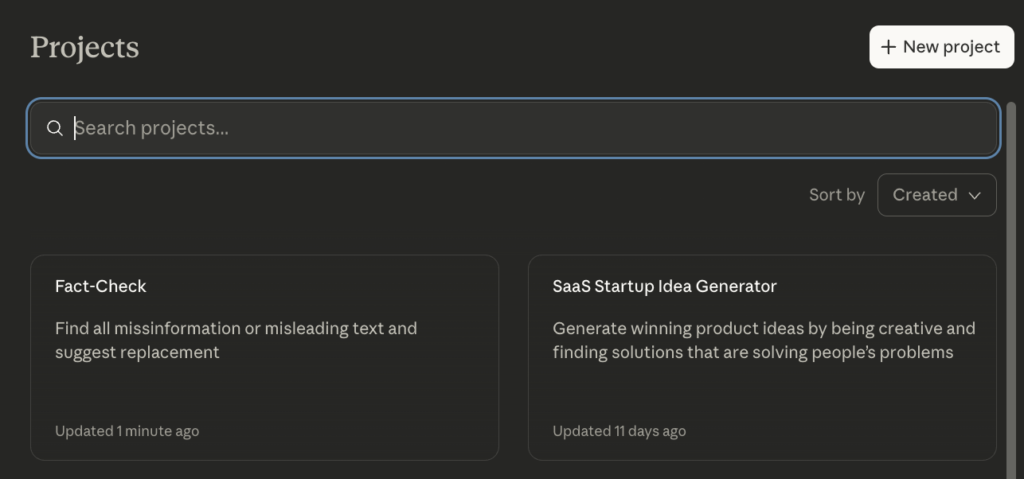
Configurando seu primeiro projeto Claude (passo a passo)
Criar um projeto no Claude é muito fácil, basta seguir cinco passos. Você terá um projeto funcionando em menos de 5 minutos.
Passo 1: Acesse o recurso Projetos
Clique no ícone Projetos na barra lateral esquerda do Claude ou acesse diretamente esta seção: claude.ai/projects.
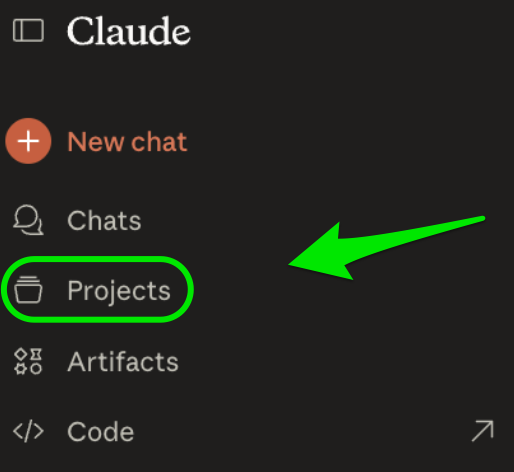
ObservaçãoSe a opção "Projetos" não estiver aparecendo na sua barra lateral, é porque ela não está incluída no plano gratuito. Você precisará de uma assinatura Pro ou Team para acessá-la.
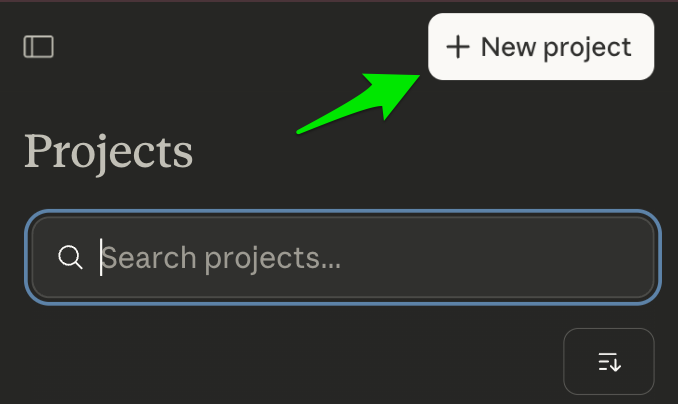
Etapa 2: Criar um novo projeto
Clique no botão “Criar projeto” no canto superior direito.
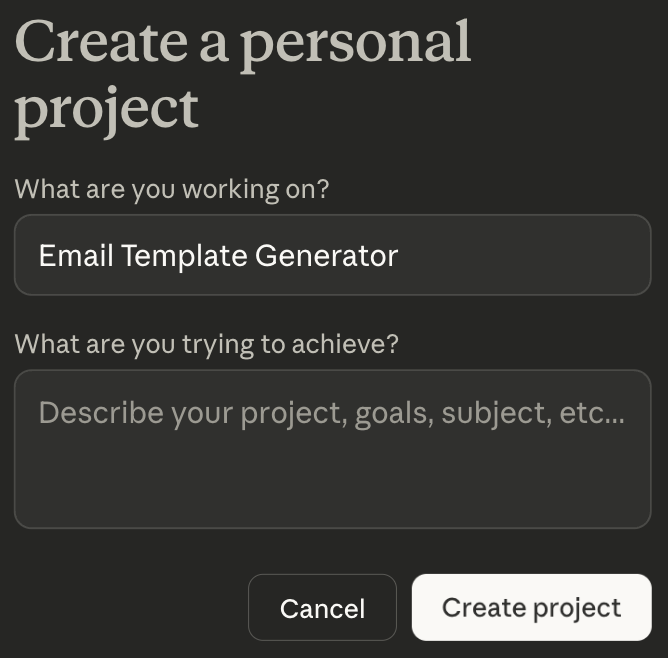
Etapa 3: Dê um nome ao seu projeto
Dê ao seu projeto um nome claro e descritivo. "Gerador de Modelos de E-mail" funciona melhor do que "E-mails", pois você o reconhecerá instantaneamente ao alternar entre projetos. O nome aparece no seu painel e ajuda você a se manter organizado ao gerenciar vários espaços de trabalho. No segundo campo, você também pode adicionar uma descrição com detalhes do projeto. (Esta é apenas uma sugestão de nomenclatura e não afeta nem beneficia o Claude de nenhuma forma.)
Passo 4: Adicionar instruções personalizadas
Aqui você deve dizer a Claude como ele deve se comportar neste projeto. Escreva 2 a 3 parágrafos explicando o papel de Claude, suas preferências e quaisquer regras a serem seguidas.

ObservaçãoO contexto não é compartilhado entre chats dentro de um projeto, a menos que a informação seja adicionada à base de conhecimento do projeto.
Aqui está um exemplo simples de instruções para um projeto de e-mail:
‘Você é um especialista em marketing por e-mail que está me ajudando a criar modelos de e-mail. Sempre estruture os modelos com marcadores claros para personalização (como {{FirstName}}, {{CompanyName}}, {{ProductName}}). Ao criar modelos, inclua um assunto atraente, um texto de pré-cabeçalho, seções claras com títulos e uma chamada para ação forte. Se tiver dúvidas sobre a identidade da marca, requisitos técnicos ou casos de uso específicos, peça esclarecimentos em vez de presumir. Priorize uma formatação que facilite a leitura, com parágrafos curtos, marcadores e espaços em branco, em vez de blocos de texto densos. Sempre considere a responsividade e a acessibilidade para dispositivos móveis em suas sugestões.’
Etapa 5: Carregar arquivos do projeto (também conhecido como Painel de Conhecimento)
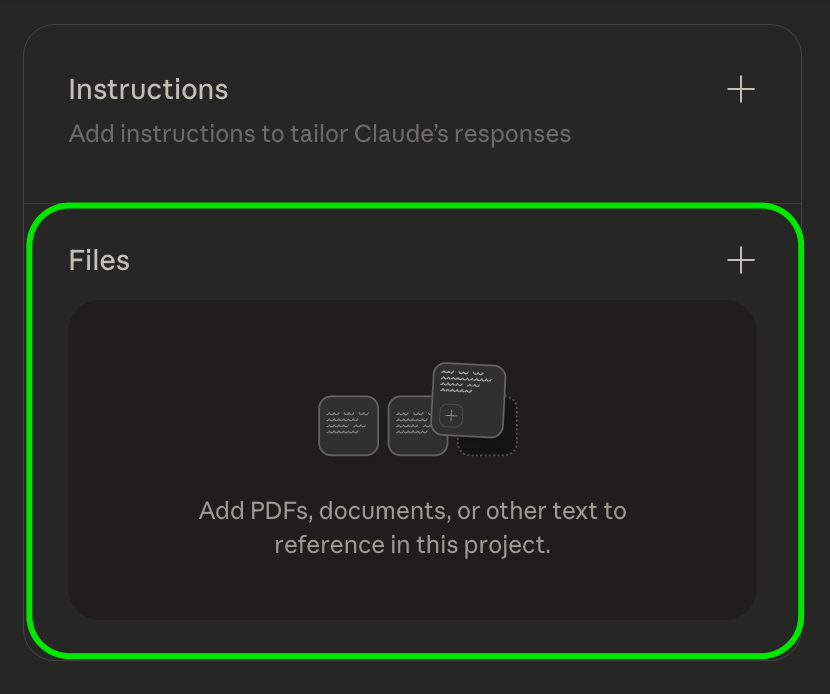
Clique em “Adicionar conteúdo” ou arraste e solte para carregar os arquivos que Claude deve consultar. Você pode adicionar PDFs, arquivos de texto, CSVs, DOCXs e imagens. O sistema aceita os formatos mais comuns; adicione aqueles que você precisará consultar com mais frequência, informações cruciais para o projeto, como dados da empresa, guias de estilo da marca, descrições de produtos etc.
Adicionando arquivos e conhecimento ao seu projeto
O sistema aceita os seguintes tipos de arquivo: PDF, TXT, CSV, DOCX, MD (Markdown), HTML e formatos de imagem comuns como PNG e JPG. Cada arquivo deve ter menos de 30 MB para um processamento confiável; arquivos maiores que isso não serão aceitos.
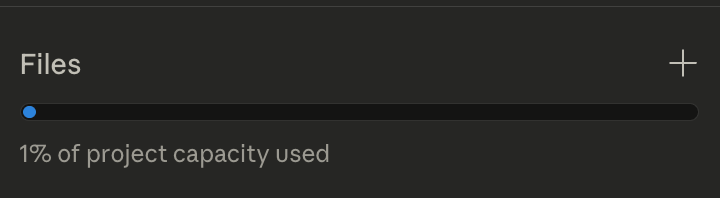
Ao adicionar arquivos, Claude indexa o conteúdo deles e os referencia quando relevante para suas perguntas. Você não precisa mencionar os arquivos explicitamente em cada conversa. Se você perguntar "O que a documentação da API diz sobre autenticação?", Claude saberá que deve consultar a documentação da API que você enviou.
Melhores práticas para o conhecimento do projeto:
- Envie apenas arquivos que você consultará regularmente.
- Não despeje todo o espaço do seu disco rígido em um projeto.
- Mantenha os documentos relacionados juntos em um único projeto, em vez de espalhá-los por vários espaços de trabalho.
- Dê nomes descritivos aos seus arquivos antes de enviá-los para que você se lembre do que cada um contém.
- Remova/atualize arquivos desatualizados ao atualizar a documentação para evitar que Claude cite informações antigas.
Como escrever instruções personalizadas eficazes
Instruções personalizadas definem o comportamento de Claude em todas as conversas do seu projeto. Boas instruções são específicas e práticas. Instruções ruins são vagas ou muito longas.
Comece definindo o papel de Claude em uma frase. “Você é um especialista em modelos de e-mail que me ajuda a criar e-mails de marketing” funciona melhor do que “Você é um assistente de IA que ajuda com várias tarefas”. Em seguida, adicione de 2 a 4 regras ou preferências principais que sejam mais importantes para o seu trabalho. Para modelos de e-mail, você pode escrever: “Sempre inclua tags de mesclagem como {{FirstName}} para personalização. Mantenha as linhas de assunto com menos de 60 caracteres. Estruture os e-mails com seções claras e uma única chamada para ação. Peça esclarecimentos sobre a voz da marca antes de assumir um tom específico.”
Erros comuns a evitar:
- Não escreva uma redação de 500 palavras. Claude trabalha melhor com diretrizes claras e fáceis de ler.
- Não se contradiga; se você disser "seja breve", mas também "explique tudo detalhadamente", Claude não saberá qual priorizar.
- Não inclua conteúdo que pertença ao conhecimento do projeto, como informações reais da sua empresa, avisos legais ou diretrizes da marca; faça o upload desses itens como arquivos complementares.
Você pode editar as instruções a qualquer momento. Se Claude não estiver seguindo uma diretriz, torne-a mais explícita. Se uma regra não estiver ajudando, remova-a.
Gerenciando e organizando seus projetos
O painel de controle de Projetos exibe todos os seus espaços de trabalho em uma única visualização. Clique em qualquer projeto para ver seus chats, base de conhecimento e configurações. Você pode encontrar e editar o nome do projeto, as instruções e os arquivos no painel de configurações.
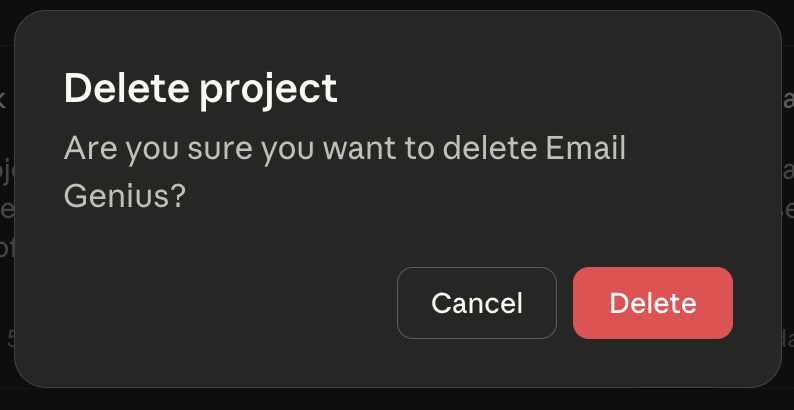
Para excluir um projeto: Abra o projeto, clique no menu de três pontos no canto superior direito e selecione “Excluir projeto”. Claude pedirá que você confirme, pois essa ação removerá todos os chats desse projeto. Se você tiver conversas importantes que deseja manter, copie-as primeiro para outro projeto ou salve-as externamente.
5 dicas para tirar o máximo proveito dos projetos Claude
1. Comece com instruções, não apenas com arquivos.
Muitas pessoas carregam os documentos primeiro e ignoram as instruções personalizadas. Isso está errado. As instruções informam ao Claude como usar o conhecimento que você está prestes a fornecer. Escreva suas diretrizes primeiro e, em seguida, adicione os arquivos que as complementam.
2. Mantenha os projetos focados em um único domínio ou tarefa.
Não crie um projeto genérico que inclua toda a sua vida profissional. Um projeto chamado "Tudo" com 47 arquivos aleatórios não terá o mesmo desempenho que três projetos focados em um único tema. O Claude funciona melhor quando o conhecimento do projeto tem coerência temática.
3. Teste seus conhecimentos com perguntas.
Após enviar os arquivos, faça algumas perguntas ao Claude, usando como referência os documentos apresentados. Por exemplo: "Qual é a nossa política de devolução?" ou "Como funciona o sistema de autenticação?". Se o Claude não souber responder, seus arquivos podem estar mal formatados ou o conteúdo pode não estar tão claro quanto você imaginava.
4. Atualize as instruções à medida que você aprende o que funciona.
Seu primeiro rascunho de instruções personalizadas não será perfeito. Após algumas conversas, você perceberá padrões. Talvez Claude seja prolixo demais, ou não esteja detectando erros importantes. Edite as instruções para corrigir esses problemas. Trate-as como diretrizes em constante evolução, não como regras imutáveis.
5. Utilize nomes descritivos para os projetos, incluindo datas, quando relevantes.
“"Marketing do 4º trimestre de 2024" fornece informações mais completas do que "Projeto de Marketing". Adicionar períodos de tempo é útil ao criar projetos sazonais ou com prazo determinado. Você saberá imediatamente qual espaço de trabalho usar sem precisar abrir cada um deles.
Projetos Claude vs. Projetos ChatGPT
Os Projetos Claude e os Projetos ChatGPT resolvem problemas semelhantes, mas funcionam de maneiras diferentes internamente. Os Projetos ChatGPT usam um sistema de memória automático que cria trechos selecionados de suas conversas ao longo do tempo. Os Projetos Claude permitem que você controle explicitamente o contexto por meio de instruções e documentos enviados, além de oferecer acesso completo para pesquisar e consultar conversas anteriores do projeto diretamente.

A abordagem de Claude proporciona um comportamento mais previsível, já que você define exatamente qual contexto importa. A memória do ChatGPT pode revelar conexões inesperadas, mas às vezes retém informações que você não queria salvar. Se você prefere ter controle explícito sobre o que a IA armazena, o Claude Projects parecerá mais transparente.
Perguntas frequentes
Você pode compartilhar os Projetos Claude com outras pessoas?
Sim, se você tiver um plano Claude Team ou Enterprise. Você pode compartilhar projetos com membros específicos da equipe por e-mail, adicionar vários usuários de uma só vez ou disponibilizar projetos para todos na sua organização. Os criadores do projeto podem modificar as permissões ou remover o acesso conforme necessário. Usuários dos planos Free e Pro não podem compartilhar projetos.
Quantos projetos você pode criar e quais são os limites?
A Anthropic não especificou publicamente um limite para o número de projetos para usuários dos planos Pro e Team. Cada projeto comporta cerca de 200.000 tokens de conhecimento, aproximadamente 150.000 palavras ou 500 páginas de texto. Os arquivos individuais devem ter menos de 30 MB para garantir uploads confiáveis. Usuários do plano gratuito não têm acesso a projetos.
Qual a diferença entre conhecimento de projeto e postagens regulares em chats?
O conhecimento do projeto permanece disponível em todos os chats desse projeto. Os uploads de chats regulares existem apenas nessa conversa específica. Se você consultar um documento com frequência, adicione-o ao conhecimento do projeto. Se for um contexto pontual, faça o upload para o chat individual.
É possível transformar uma conversa normal em um projeto?
Não diretamente. Você precisará criar um novo projeto e copiar manualmente qualquer contexto ou arquivo que desejar incluir. Não existe uma conversão com um clique de um chat independente para um espaço de trabalho de projeto.
Os projetos tornam as respostas de Claude mais lentas?
Não é perceptível na maioria dos projetos. Claude consulta o conhecimento do projeto de forma eficiente. Bases de conhecimento muito grandes podem adicionar um ou dois segundos ao tempo de resposta.
O que acontece quando você atinge o limite de tokens?
Claude avisará que o projeto está cheio e pedirá que você remova arquivos antes de adicionar mais. Você não pode contornar esse limite, então considere-o como uma forma de manter seu conhecimento sobre o projeto focado e atualizado.