
Cómo ejecutar un LLM en local: requisitos del equipo, configuración y solución de problemas
Tabla de contenidos
- Elige un modelo que quepa en la memoria
- Ajusta el tamaño del archivo a la memoria disponible
- Comprueba tu equipo antes de descargar nada
- Instala, ejecuta y configura tu primer modelo
- Instala un entorno de ejecución y un modelo compatible
- Haz una primera prueba breve y controlada
- Mide el rendimiento antes de elegir la cuantización
- Cómo solucionar bloqueos, lentitud y respuestas deficientes
- Identifica la causa por los síntomas antes de cambiar ajustes
- Incluye el contexto y las tareas simultáneas en el cálculo de memoria
- Cuándo conviene un modelo local
- Decide dónde ejecutar cada tarea
- Considera un enfoque híbrido antes de comprar más hardware
- Comprueba la configuración y elige un modelo para el trabajo diario
- Prepara una prueba que puedas repetir
Descargaste el modelo, cerraste varias pestañas del navegador y esperaste la primera respuesta de tu portátil. Luego pegaste un documento de un cliente y la aplicación se bloqueó. La carga funcionó. La configuración, todavía no.
Para entender cómo ejecutar un LLM en local , lo primero es ajustar el modelo a la carga que puede soportar tu equipo. No necesitas entrenar un modelo ni comprar necesariamente una tarjeta gráfica nueva. Necesitas un archivo de modelo adecuado, un entorno de ejecución que aproveche tu hardware y una prueba más exigente que pedirle que te salude.
Elige un modelo que quepa en la memoria
Un error frecuente es elegir primero el modelo y comprobar después la memoria disponible. Empieza por el portátil o la estación de trabajo que ya utilizas y ten en cuenta las aplicaciones que permanecerán abiertas. Si también usas el navegador, una videollamada y un editor de documentos, el modelo dispondrá de menos memoria de la que figura en las especificaciones del equipo.
El espacio en disco no equivale a la memoria RAM. En memoria deben caber los pesos del modelo, el entorno de ejecución, los datos temporales y la caché de contexto, que conserva la información de la conversación actual. La memoria de vídeo de una tarjeta gráfica dedicada, la RAM y la memoria unificada tampoco son recursos intercambiables.
Que un modelo cargue no significa que sea cómodo de usar. El tamaño del archivo indica cuánto ocupan los pesos; la longitud del contexto influye en si el modelo podrá trabajar con el documento más largo que piensas proporcionarle.
Ajusta el tamaño del archivo a la memoria disponible
El artículo original sobre LLaMA describe modelos de 7B, 13B, 33B y 65B parámetros. Es una escala útil para orientarse: los modelos pequeños son más accesibles, los intermedios tienen mayor capacidad y los grandes requieren hardware propio de una estación de trabajo. El número de parámetros, por sí solo, no garantiza la calidad al comparar distintas familias de modelos.
La documentación de llama.cpp recoge los tamaños de los archivos originales y cuantizados que se utilizan a continuación. En estos ejemplos, la cuantización reduce el tamaño del archivo aproximadamente a un tercio. La documentación también señala que el modelo se carga en memoria durante su ejecución: el tamaño del archivo descargado indica el espacio que ocupan los pesos, pero no la memoria adicional necesaria para el contexto.
Memoria necesaria para modelos de distintos tamaños con cuantización de 4 bits
| Tamaño del modelo | Tamaño original | Tamaño del archivo de 4 bits | Memoria con un contexto de 8192 tokens | Equipo adecuado |
|---|---|---|---|---|
| De 7B a 8B | 13 GB para el modelo 7B de la documentación | 3,9 GB para el modelo 7B de la documentación | Unos 6-7 GB, incluidos los pesos y la caché | Portátil con RAM disponible de sobra |
| 13B | 24 GB | 7,8 GB | Los pesos ocupan aproximadamente el doble que el archivo 7B; la caché necesita memoria adicional | Portátil o equipo de sobremesa con bastante memoria |
| De 30B a 32B | 60 GB para el modelo 30B de la documentación | 19,5 GB para el modelo 30B de la documentación | Unos 21 GB, incluidos los pesos y la caché | Equipo de sobremesa con tarjeta gráfica o estación de trabajo con mucha memoria |
| De 65B a 70B | 120 GB para el modelo 65B de la documentación | 38,5 GB para el modelo 65B de la documentación | 38,5 GB solo para los pesos, sin contar el contexto | Estación de trabajo con mucha memoria o reparto de la carga entre CPU y GPU |
Las estimaciones que incluyen el contexto proceden del análisis de requisitos de hardware de WebDiga. Muestran cuánta memoria utiliza un modelo cuantizado en una conversación de 8192 tokens, no solo el tamaño del archivo en disco. La arquitectura del modelo, el formato de la caché y el backend de cálculo modifican el consumo final. Usa estas cifras como orientación y haz la prueba con el documento más largo de tu trabajo. Los tamaños de archivo corresponden a los modelos indicados en la documentación, no a todos los modelos nuevos de categorías similares.
Regla práctica: elige el modelo según la memoria que realmente puedes dedicarle, no según la cifra que aparece en las especificaciones del equipo.
Comprueba tu equipo antes de descargar nada
En Windows, consulta el uso de memoria en el Administrador de tareas y busca la memoria de vídeo dedicada en la pestaña «Rendimiento». En macOS, revisa la presión de memoria en Monitor de Actividad. En Linux, free -h muestra la RAM y nvidia-smi permite comprobar una tarjeta gráfica NVIDIA.
Si tienes una tarjeta gráfica dedicada, comprueba la memoria de vídeo por separado de la RAM. En los dispositivos con memoria unificada, el sistema operativo y la GPU comparten el mismo recurso. No reserves todo ese recurso para los pesos del modelo.
Si estás pensando en actualizar tu equipo, utiliza AI Tool Seekers para comparar configuraciones para IA local según tus tareas, no solo según el número de parámetros del modelo.
Este vídeo te ayudará a entender el proceso de configuración local.
Antes de elegir un modelo para el trabajo diario, abre el documento más largo con el que esperas trabajar y pídele una respuesta completa. El modelo solo es adecuado si termina esa tarea sin problemas de memoria, no simplemente porque desaparezca el indicador de carga.
Instala, ejecuta y configura tu primer modelo
Para empezar, elige un solo entorno de ejecución. Si instalas varios a la vez, será más difícil saber qué aplicación controla el modelo, qué backend se está usando y por qué la memoria sigue ocupada después de cerrar el chat.
Los pasos generales son sencillos, pero el primer intento puede fallar por un backend ausente, un archivo incompatible o falta de memoria para procesar la solicitud. Cambia un parámetro cada vez.
Usa los siguientes pasos como lista de comprobación.
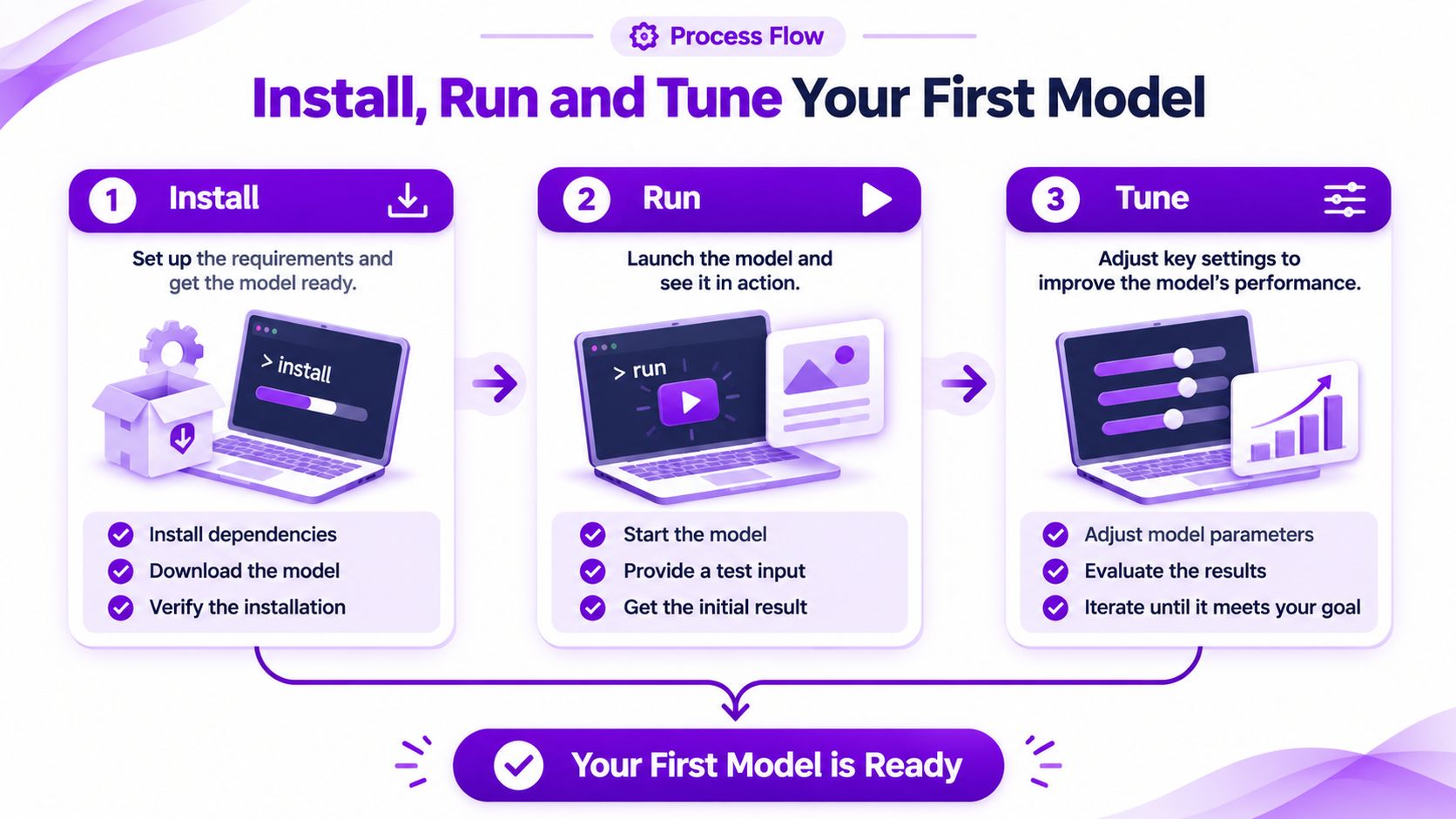
Instala un entorno de ejecución y un modelo compatible
- Elige una interfaz. Ollama es una opción cómoda para empezar si quieres gestionar los modelos desde la terminal. LM Studio te permite buscar, descargar y ejecutar modelos en una aplicación gráfica. Elige llama.cpp si necesitas controlar explícitamente la ruta del modelo, el contexto y el traslado de cálculos a la GPU.
No instales todavía una interfaz de chat independiente. Primero comprueba que el entorno de ejecución básico funciona.
- Comprueba que el programa se inicia. Con Ollama, ejecuta
ollama listpara confirmar que la terminal reconoce la instalación. Con llama.cpp, ejecutallama-cli -ho abre el archivo ejecutable desde el directorio de compilación si no está añadido a la variable PATH.
Con LM Studio, abre la aplicación y revisa la configuración del entorno de ejecución. Un error de «comando no encontrado» apunta a la instalación o a la ruta del programa, no al modelo.
- Descarga un modelo ajustado para seguir instrucciones y en el formato adecuado. Para llama.cpp, elige un archivo GGUF compatible. Los modelos ajustados para instrucciones o conversaciones suelen ser más adecuados para responder preguntas y trabajar con documentos que los modelos base.
Lee el nombre completo del archivo antes de descargarlo. El número de parámetros no basta para identificar el tipo de cuantización, y un archivo de precisión completa puede superar tu presupuesto de memoria. Guarda la información sobre la licencia del modelo y los requisitos de la plantilla de chat junto con tus notas de configuración.
- Activa un backend de cálculo adecuado. Si tienes una GPU NVIDIA, utiliza un entorno de ejecución o una compilación compatible con CUDA. En equipos Apple compatibles, utiliza Metal. En otros dispositivos, elige un backend admitido por tu entorno de ejecución.
Comprueba en el registro de inicio si se detecta el dispositivo y si los cálculos se trasladan realmente a él. Tener una tarjeta gráfica no significa que el programa la esté utilizando.
La guía de Frikiteam sobre llama.cpp recomienda comenzar con cuantización K de 4 o 5 bits, controlar la descarga de capas a la GPU mediante -ngl y medir por separado el procesamiento del prompt y la generación. En su ejemplo de comparación se utilizan 512 tokens de entrada y 128 tokens generados.
Haz una primera prueba breve y controlada
- Indica explícitamente el archivo del modelo. Esta es una posible orden inicial para llama.cpp:
llama-cli -m model.gguf -c 4096 -ngl 99 -p "Summarize the purpose of a client onboarding checklist."
Sustituye model.gguf por la ruta del archivo descargado. Aquí, el tamaño del contexto es un punto de partida prudente, no una garantía de compatibilidad con cualquier equipo. El parámetro de descarga de capas intenta colocar las capas del modelo en la GPU. Redúcelo si el registro de inicio indica que falta memoria de vídeo.
Si solo utilizas la CPU, elimina el parámetro de descarga a la GPU. También puedes realizar tareas pequeñas en la CPU si el tiempo de espera te resulta aceptable.
- Prueba primero una consulta breve y después un documento. Haz una pregunta para la que esperes una respuesta corta y comprobable. Confirma que la respuesta tenga sentido, que el formato sea razonable y que no aparezcan errores de asignación de memoria.
Después, prueba con un documento habitual en tu trabajo. Observa si la demora aparece antes de la primera palabra o durante la generación de la respuesta. Son indicios de distintos cuellos de botella, así que no los reduzcas a una única medida de velocidad.
Distingue para qué sirve cada parámetro:
Ruta del modelo,
-m: selecciona el archivo de pesos. Cambiarlo puede modificar tanto la calidad como el consumo de memoria.Contexto,
-c: establece la longitud de conversación disponible. No lo aumentes solo porque el modelo admita una ventana larga: puede consumir memoria innecesariamente.Hilos,
-t: regulan el trabajo de la CPU. Un número excesivo puede provocar competencia por los recursos en lugar de acelerar el proceso.Temperatura: influye en la selección de respuestas. Reducirla puede disminuir la variabilidad, pero no proporcionará al modelo conocimientos que no tiene.
Capas en la GPU,
-ngl: controla dónde se colocan las capas del modelo. Distribuye la carga de trabajo, pero no mejora por sí mismo la calidad de la respuesta.
La guía de Beam sobre configuración de parámetros de inferencia puede ayudarte a entender los parámetros de generación. Haz las pruebas de generación por separado de los cambios de hardware para saber qué ha provocado cada resultado.
Mide el rendimiento antes de elegir la cuantización
- Calienta el modelo y mide su rendimiento con la misma tarea. Ejecuta
llama-bench -m model.gguf -p 512 -n 128 -ngl 99con la carga de prueba de la guía. Repite la prueba después del calentamiento y no cambies el backend ni la descarga de capas entre comparaciones.
Anota por separado la velocidad de procesamiento del prompt y velocidad de generación . Leer un documento y preparar una respuesta exigen cosas distintas al equipo. Procesar rápido el prompt no garantiza que la respuesta llegue a una velocidad cómoda.
Registra también el uso máximo de memoria y la capacidad de respuesta del sistema. Si la prueba termina, pero no puedes utilizar el escritorio con normalidad, la configuración no sirve para el trabajo diario.
- Compara opciones de cuantización con tareas reales. Utiliza modelos de una misma familia y las mismas consultas, cambiando únicamente el archivo cuantizado. Incluye extracción de datos, reescritura de texto y una pregunta cuya respuesta esté en el documento proporcionado.
El estudio sobre cuantización permite considerar las variantes de 5 bits como punto de partida si priorizas la calidad, los K-quants de 4 bits bien ajustados como alternativa cuando la memoria es limitada y los formatos de 3 bits como una concesión más arriesgada. Si tienes memoria suficiente, compara Q4, Q5 y Q8 .
No des por hecho que el archivo más pequeño será también el más rápido. La descompresión de los datos cuantizados y las transferencias de memoria pueden anular la ventaja de unos pesos más pequeños. Además, una respuesta rápida pero incorrecta aumentará el tiempo de revisión.
Conserva una cuantización solo si supera las pruebas con tus tareas. El tamaño del archivo impone un límite, pero no mide la calidad.
Guarda en una nota de texto la orden que funcione, el nombre del archivo del modelo, el backend y el tamaño del contexto. La configuración inicial habrá terminado cuando el modelo responda con coherencia, se mantenga dentro de la memoria disponible y puedas iniciarlo de nuevo sin tener que recordar todos los parámetros.
Cómo solucionar bloqueos, lentitud y respuestas deficientes
Si el modelo no carga, comprueba primero los recursos del equipo en vez de reinstalarlo todo. Lee el último mensaje de error y determina si el problema está relacionado con el archivo del modelo, la inicialización del dispositivo o la asignación de memoria. Cada caso exige una solución distinta.
Si una consulta breve funciona, pero un documento provoca un fallo, ya tienes una pista útil. Es probable que el problema no esté en la instalación, sino en la carga que añade el documento.
Identifica la causa por los síntomas antes de cambiar ajustes
Síntomas, posibles causas y soluciones
| Síntoma | Causa probable | Qué hacer |
|---|---|---|
| El modelo no carga | No hay suficiente RAM o memoria de vídeo para los pesos y los datos auxiliares | Elige un modelo más pequeño o una cuantización que consuma menos memoria |
| Falla con documentos largos | La caché de contexto supera la memoria libre | Reduce el contexto o divide el documento en partes |
| Después de cargar, todo va muy lento | Parte de las capas pasan de la memoria de vídeo a la RAM | Reduce -ngl hasta estabilizar el uso de memoria y luego mide la velocidad |
| Las aplicaciones funcionan por separado, pero no juntas | Las sesiones y el modelo de embeddings comparten memoria | Cierra otras aplicaciones o ejecuta una sesión cada vez |
| Las respuestas son incoherentes o deficientes | Cuantización excesiva, plantilla de chat incompatible o capacidad insuficiente del modelo | Prueba un K-quant de 5 bits, comprueba la plantilla y repite la prueba |
| La GPU no acelera el proceso | Falta CUDA u otro backend, o no se está utilizando | Instala el backend necesario, recompila el programa si hace falta y confirma que se trasladan los cálculos |
Reducir el número de capas en la GPU puede mejorar la estabilidad, pero no garantiza una mayor velocidad. Si la CPU se convierte en el cuello de botella, un modelo más pequeño que quepa entero en la memoria de vídeo puede resultar más cómodo que otro más grande repartido entre dispositivos.
También conviene examinar las respuestas deficientes con una prueba controlada. Si el modelo no puede extraer un dato, proporciónale un fragmento más corto con una respuesta inequívoca y comprueba la plantilla de chat antes de atribuir el problema a la cuantización.
Incluye el contexto y las tareas simultáneas en el cálculo de memoria
El análisis de requisitos de hardware de WebDiga estima una necesidad aproximada de 6-7 GB para un modelo cuantizado de 7-8B con un contexto de 8192 tokens, unos 21 GB para un modelo de 32B con el mismo contexto y más de 28 GB para un modelo mayor con 32 768 tokens. Son estimaciones de la carga de trabajo, no tamaños de archivo que puedan compararse directamente.
Antes de cambiar de equipo, anota el sistema operativo, la memoria disponible, el tamaño del contexto, el número de sesiones simultáneas y si se ejecuta un modelo de embeddings junto con el modelo de chat. Ten en cuenta las solicitudes de los agentes y los servidores en segundo plano. Cerrar la ventana del chat no siempre detiene todos los procesos.
Si la configuración solo funciona al cerrar las demás aplicaciones, puede servir para una demostración, pero no necesariamente para trabajar.
Medidas rápidas: reducir el contexto, descargar de memoria los modelos que no uses, detener las solicitudes simultáneas y ajustar la descarga de capas. Si eliges otra cuantización, tendrás que descargarla y probarla de nuevo. Deja la recompilación del backend, los problemas con los controladores y la actualización del equipo para otra ocasión, en vez de intentar resolverlos a toda prisa entre llamadas de trabajo.
Utiliza la tabla de memoria como primer filtro y después comprueba la experiencia real de uso. Si el documento más largo que esperas procesar provoca un fallo, reduce primero el contexto y divide el documento en partes de forma deliberada. Si eso no encaja con tu trabajo, elige un modelo más pequeño. No aumentes sin límite el archivo de paginación para llamar «configuración exitosa» a un sistema que luego resulta demasiado lento.
Cuándo conviene un modelo local
Un modelo local cambia cómo se distribuyen los riesgos. La inferencia deja de depender de un servicio remoto, pero la aplicación, los complementos, los registros, las copias de seguridad y el propio portátil siguen siendo tu responsabilidad. Si alguien puede acceder a un dispositivo robado, los documentos de tus clientes podrían quedar expuestos aunque todas las solicitudes se hayan procesado sin internet.
Considera por separado el almacenamiento de datos, el control de acceso y la fiabilidad. Un asistente local puede ser la opción adecuada para trabajo confidencial y, aun así, no servir para tareas que requieren recursos compartidos, un contexto largo o disponibilidad permanente.
Decide dónde ejecutar cada tarea
Dónde ejecutar distintas tareas
| Tarea | Ubicación recomendada | Por qué | Principal inconveniente |
|---|---|---|---|
| Documentos confidenciales de clientes | En local | Las solicitudes pueden procesarse sin salir de tu dispositivo | Eres responsable de la seguridad, las copias de seguridad y la recuperación |
| Borradores y reescritura de textos habituales | Modelo local pequeño o nube | Puedes elegir según la calidad, el coste y el tiempo de respuesta aceptables | Las respuestas de un modelo pequeño pueden requerir más correcciones |
| Investigación con mucho contexto | Nube o enfoque híbrido | Evitas exigir al portátil que procese tareas demasiado grandes | El material sale del dispositivo si no lo depuras antes |
| Trabajo durante un viaje sin internet | En local | Tras la instalación, no necesitas conexión | Dependés de los modelos descargados y del hardware disponible |
| Procesamiento por lotes | Enfoque híbrido | Combina el filtrado local o la eliminación de identificadores con la capacidad de un servicio remoto | Hay que mantener más componentes |
| Acceso para varios empleados | Servidor local con acceso por red o nube | Facilita el acceso compartido y la administración | Exige control de acceso, supervisión y un plan de recuperación |
Si trabajas en distintos países, comprueba el funcionamiento sin conexión antes de viajar. Instala el entorno de ejecución y el modelo, desconéctate de la red y realiza una tarea habitual. Revisa cada conexión del proceso: los cargadores de documentos, los embeddings, las herramientas de sincronización y la búsqueda de actualizaciones pueden hacer que una configuración supuestamente autónoma dependa de la red.
Utiliza cifrado del dispositivo, bloqueo de pantalla y restricciones de acceso a los servidores locales de modelos. Antes de trasladar documentos de trabajo entre países o dar acceso a otra persona, revisa los acuerdos con tus clientes y los requisitos aplicables. El procesamiento local, por sí solo, no garantiza el cumplimiento de todas las obligaciones.
Considera un enfoque híbrido antes de comprar más hardware
El consumo energético depende del dispositivo, el modelo, la longitud del contexto, el tamaño del lote, la carga y la fuente de electricidad. Un portátil inactivo entre consultas puede resultar barato de mantener, mientras que un equipo pequeño que funciona al límite todo el día puede ser menos eficiente de lo que parece. Mide el consumo eléctrico durante una tarea habitual antes de dar por hecho que la opción local es más barata.
En un proceso híbrido, puedes empezar con una clasificación local o con la eliminación de datos identificativos. Revisa el resultado depurado y solo entonces envía el contenido aprobado a un servicio remoto. No solo los nombres permiten identificar a una persona o un proyecto: los datos de facturación, las descripciones peculiares de proyectos y los metadatos de los documentos también pueden revelar información confidencial.
Para seguir la evolución de las herramientas, puedes consultar el resumen semanal de IA de Creators Toolbox y seleccionar opciones para probar. Mantén un modelo estable para el trabajo diario hasta que su sustituto supere las mismas pruebas de solicitudes, tamaño del contexto y límites de memoria.
Si los datos no deben salir del dispositivo bajo ninguna circunstancia, mantén todo el proceso en local. Si necesitas más contexto o recursos compartidos de los que soporta tu equipo, estudia un enfoque híbrido y define de antemano qué información puede enviarse al exterior.
Comprueba la configuración y elige un modelo para el trabajo diario
Para el trabajo diario, elige el modelo más pequeño que resuelva tus tareas de forma fiable, no el más grande que hayas conseguido iniciar. Pruébalo con tareas similares a aquellas por las que te pagan.
Prepara una prueba que puedas repetir
Selecciona tareas representativas. Prepara un documento similar a uno de un cliente, una solicitud de borrador y una pregunta que obligue a leer un fragmento largo. Si pruebas software que no conoces, elimina los datos confidenciales reales.
Compara una opción que priorice la calidad con un modelo más pequeño. Utiliza las mismas consultas y los mismos materiales. Comprueba si conserva los hechos, sigue las instrucciones y reconoce cuando la respuesta no figura en el documento.
Registra la experiencia de uso además de la velocidad. Anota el rendimiento, el consumo máximo de memoria, la calidad de las respuestas y los fallos. Comprueba si tu navegador y las aplicaciones de trabajo habituales siguen respondiendo bien.
Deja un margen de recursos. Prefiere una configuración capaz de resolver las tareas difíciles sin tener que cerrar aplicaciones de urgencia ni repetir intentos. Prepara otra opción para las tareas que superen ese límite.
Guarda la configuración que funciona. Conserva juntos la orden, el nombre del archivo del modelo, la versión del entorno de ejecución, el backend y las consultas de prueba. Reinicia el equipo y confirma que los ajustes guardados siguen funcionando.
Listo para el trabajo diario: las respuestas siguen siendo útiles al repetir las consultas, el uso de memoria es estable y no necesitas volver a solucionar problemas después de reiniciar.
Añade una interfaz de chat local, un modelo para otra tarea o un sistema de enrutamiento híbrido solo cuando la configuración básica sea fiable. Cada componente nuevo debe resolver un problema concreto, no limitarse a complicar el sistema.
Hoy, guarda la orden que funciona y pruébala con el documento habitual más largo. Antes de que acabe la semana, elige el modelo de uso diario basándote en los resultados registrados.
En Mazurly creamos herramientas y guías prácticas para organizar el trabajo de profesionales independientes, fundadores de empresas y personas que trabajan a distancia desde cualquier lugar del mundo. Visita Mazurly : encontrarás contenidos sobre cómo las soluciones de productividad, incluida la IA local, se relacionan con las tareas cotidianas de un negocio sostenible sin depender de un lugar fijo.