
LLM lokal ausführen: Hardwareanforderungen, Einrichtung und Fehlerbehebung
Inhaltsverzeichnis
- Wähle ein Modell, das in den Arbeitsspeicher passt
- Passe die Dateigröße an den verfügbaren Speicher an
- Prüfe dein Gerät, bevor du etwas herunterlädst
- Installiere, starte und konfiguriere dein erstes Modell
- Installiere eine Laufzeitumgebung und ein kompatibles Modell
- Führe einen kurzen, kontrollierten ersten Test durch
- Miss die Leistung, bevor du die Quantisierung auswählst
- Abstürze, langsame Ausführung und schwache Antworten beheben
- Ermittle die Ursache anhand der Symptome, bevor du Einstellungen änderst
- Berücksichtige Kontext und parallele Aufgaben beim Speicherbedarf
- Wann sich ein lokales Modell lohnt
- Entscheide für jede Aufgabe, wo sie ausgeführt werden soll
- Ziehe einen hybriden Ansatz in Betracht, bevor du neue Hardware kaufst
- Prüfe die Konfiguration und wähle ein Modell für den Arbeitsalltag
- Bereite einen wiederholbaren Praxistest vor
Du hast das Modell heruntergeladen, mehrere Browser-Tabs geschlossen und auf die erste Antwort deines Laptops gewartet. Dann hast du ein Kundendokument eingefügt, und die Anwendung ist abgestürzt. Das Modell ließ sich laden. Die Konfiguration war aber noch nicht alltagstauglich.
Wenn du ein LLM lokal ausführen möchtest, musst du zuerst ein Modell wählen, dessen Speicherbedarf zu deinem Gerät passt. Du brauchst weder ein Modell selbst zu trainieren noch unbedingt eine neue Grafikkarte zu kaufen. Entscheidend sind eine geeignete Modelldatei, eine Laufzeitumgebung, die deine Hardware nutzt, und ein Test, der anspruchsvoller ist als eine einfache Begrüßung.
Wähle ein Modell, das in den Arbeitsspeicher passt
Ein häufiger Fehler ist, zuerst das Modell auszuwählen und erst danach den verfügbaren Speicher zu prüfen. Geh von dem Laptop oder Arbeitsplatzrechner aus, den du bereits nutzt, und berücksichtige die Programme, die nebenbei geöffnet bleiben. Wenn Browser, Videokonferenz und Textverarbeitung laufen, steht dem Modell weniger Speicher zur Verfügung, als die technischen Daten deines Geräts vermuten lassen.
Speicherplatz auf der Festplatte ist nicht dasselbe wie Arbeitsspeicher. Im Arbeitsspeicher müssen die Modellgewichte, die Laufzeitumgebung, temporäre Daten und der Kontext-Cache Platz finden. Letzterer hält Informationen aus der aktuellen Unterhaltung vor. Der Videospeicher einer dedizierten Grafikkarte, der Arbeitsspeicher und gemeinsam genutzter Speicher sind außerdem nicht beliebig austauschbar.
Dass ein Modell geladen wird, bedeutet noch nicht, dass du damit angenehm arbeiten kannst. Die Dateigröße zeigt, wie viel Platz die Gewichte belegen. Die Kontextlänge beeinflusst, ob das Modell dein längstes vorgesehenes Dokument verarbeiten kann.
Passe die Dateigröße an den verfügbaren Speicher an
Die ursprüngliche Veröffentlichung zu LLaMA beschreibt Modelle mit 7B, 13B, 33B und 65B Parametern. Diese Größenordnung hilft bei der ersten Orientierung: Kleinere Modelle sind leichter zugänglich, mittlere können mehr leisten und große benötigen Hardware auf Workstation-Niveau. Die Parameterzahl allein sagt beim Vergleich verschiedener Modellfamilien allerdings nicht zuverlässig etwas über die Qualität aus.
Die Dokumentation zu llama.cpp nennt die Größen der ursprünglichen und quantisierten Dateien, die in der folgenden Übersicht verwendet werden. In diesen Beispielen reduziert die Quantisierung die Dateigröße auf ungefähr ein Drittel. Die Dokumentation weist auch darauf hin, dass das Modell bei der Ausführung in den Speicher geladen wird: Die heruntergeladene Datei zeigt den Platzbedarf der Gewichte, nicht aber den zusätzlichen Speicherbedarf für den Kontext.
Speicherbedarf unterschiedlich großer Modelle mit 4-Bit-Quantisierung
| Modellgröße | Ursprüngliche Größe | Größe der 4-Bit-Datei | Speicherbedarf bei 8192 Kontext-Tokens | Geeignetes Gerät |
|---|---|---|---|---|
| 7B bis 8B | 13 GB beim 7B-Modell aus der Dokumentation | 3,9 GB beim 7B-Modell aus der Dokumentation | Etwa 6 bis 7 GB einschließlich Gewichten und Cache | Laptop mit ausreichend freiem Arbeitsspeicher |
| 13B | 24 GB | 7,8 GB | Die Gewichte benötigen ungefähr doppelt so viel Platz wie die 7B-Datei; der Cache braucht zusätzlichen Speicher | Laptop oder Desktop-PC mit viel Arbeitsspeicher |
| 30B bis 32B | 60 GB beim 30B-Modell aus der Dokumentation | 19,5 GB beim 30B-Modell aus der Dokumentation | Etwa 21 GB einschließlich Gewichten und Cache | Desktop-PC mit Grafikkarte oder Workstation mit viel Speicher |
| 65B bis 70B | 120 GB beim 65B-Modell aus der Dokumentation | 38,5 GB beim 65B-Modell aus der Dokumentation | 38,5 GB allein für die Gewichte, ohne Kontext | Workstation mit viel Speicher oder Verteilung der Last auf CPU und GPU |
Die Schätzungen einschließlich Kontext stammen aus der Hardwareanalyse von WebDiga. Sie zeigen den ungefähren Speicherverbrauch eines quantisierten Modells bei einer Unterhaltung mit 8192 Tokens, nicht bloß die Dateigröße auf dem Datenträger. Modellarchitektur, Cache-Format und Rechen-Backend beeinflussen den tatsächlichen Verbrauch. Nutze die Zahlen als Orientierung und teste mit dem längsten Dokument aus deiner Arbeit. Die Dateigrößen gelten für die in der Dokumentation genannten Modelle, nicht pauschal für alle neueren Modelle ähnlicher Größenklassen.
Faustregel: Wähle das Modell nach dem Speicher aus, den du ihm tatsächlich zur Verfügung stellen kannst, nicht nach dem Wert auf dem Datenblatt.
Prüfe dein Gerät, bevor du etwas herunterlädst
Unter Windows siehst du die Speicherauslastung im Task-Manager und den dedizierten Videospeicher auf der Registerkarte „Leistung“. Unter macOS kannst du im Aktivitätsanzeige-Programm die Speicherauslastung prüfen. Unter Linux zeigt free -h den Arbeitsspeicher an; mit nvidia-smi kannst du eine NVIDIA-Grafikkarte überprüfen.
Wenn du eine dedizierte Grafikkarte hast, prüfe ihren Videospeicher getrennt vom Arbeitsspeicher. Bei Geräten mit gemeinsam genutztem Speicher verwenden Betriebssystem und GPU dieselbe Ressource. Plane nicht den gesamten Speicher für die Modellgewichte ein.
Falls du über ein Hardware-Upgrade nachdenkst, kannst du mit AI Tool Seekers Konfigurationen für lokale KI vergleichen , und zwar anhand deiner Aufgaben statt nur anhand der Parameterzahl des Modells.
Dieses Video hilft dir, die Einrichtung vor Ort nachzuvollziehen.
Bevor du ein Modell für die tägliche Arbeit auswählst, öffne das längste Dokument, das du voraussichtlich bearbeiten wirst, und fordere eine vollständige Antwort an. Ein Modell ist erst dann geeignet, wenn es diese Aufgabe ohne Speicherprobleme abschließt, nicht schon dann, wenn die Ladeanzeige verschwindet.
Installiere, starte und konfiguriere dein erstes Modell
Wähle für den Anfang nur eine Laufzeitumgebung. Wenn du mehrere gleichzeitig installierst, lässt sich schwerer erkennen, welche Anwendung das Modell steuert, welches Backend verwendet wird und warum der Speicher nach dem Schließen des Chats weiterhin belegt ist.
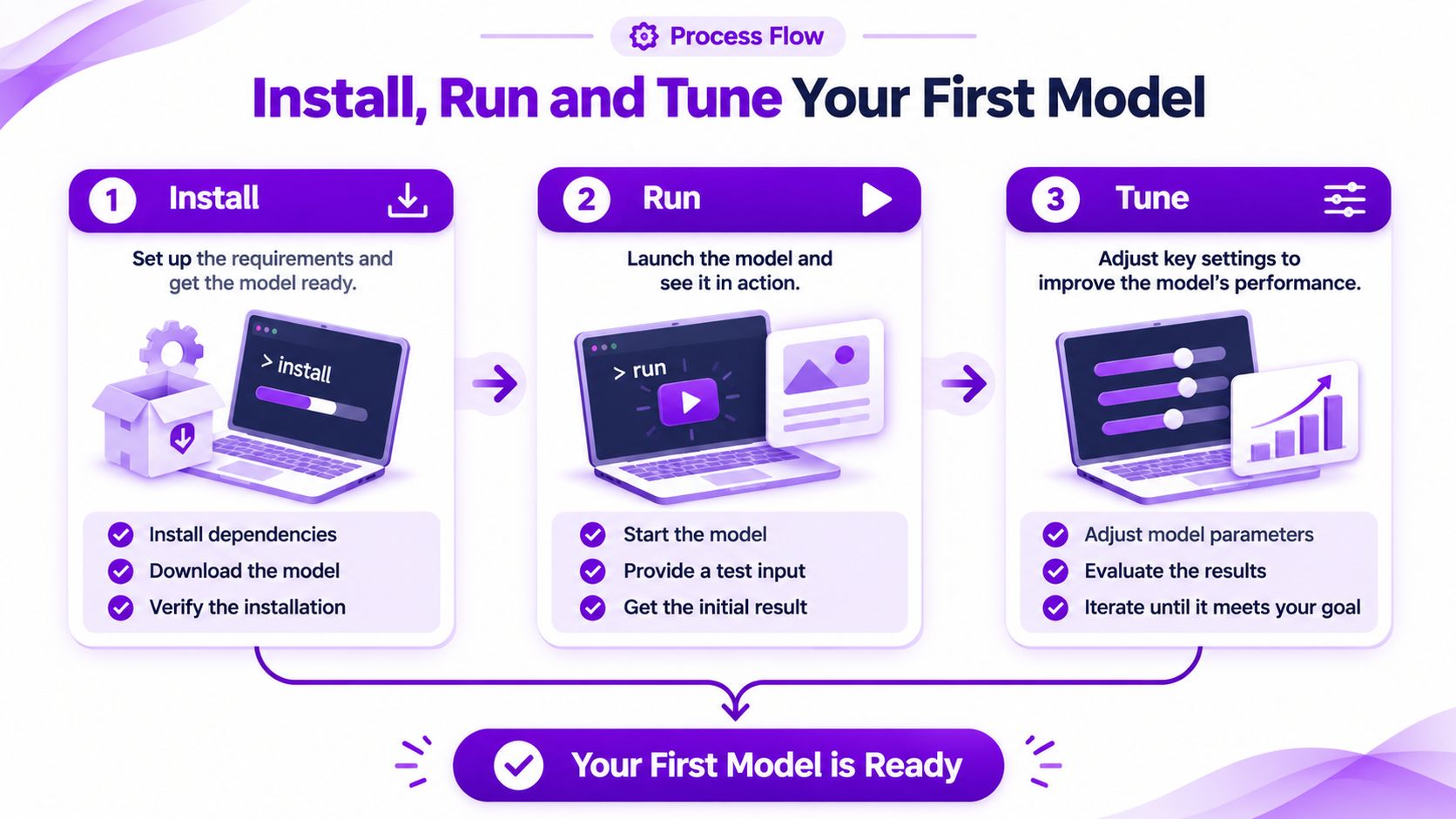
Die grundlegenden Schritte sind einfach. Der erste Versuch kann aber an einem fehlenden Backend, einer inkompatiblen Datei oder zu wenig Speicher für die Anfrage scheitern. Ändere jeweils nur eine Einstellung.
Nutze die folgenden Schritte als Checkliste.
Installiere eine Laufzeitumgebung und ein kompatibles Modell
- Wähle eine Oberfläche. Ollama eignet sich für den Einstieg, wenn du Modelle über das Terminal verwalten möchtest. Mit LM Studio kannst du Modelle in einer grafischen Anwendung suchen, herunterladen und ausführen. Wähle llama.cpp, wenn du Modellpfad, Kontext und die Auslagerung von Berechnungen auf die GPU ausdrücklich steuern möchtest.
Installiere vorerst keine zusätzliche Chat-Oberfläche. Prüfe zuerst, ob die grundlegende Laufzeitumgebung funktioniert.
- Prüfe, ob das Programm startet. Führe bei Ollama
ollama listaus, um zu sehen, ob die Installation im Terminal erkannt wird. Bei llama.cpp kannst dullama-cli -hausführen oder die ausführbare Datei aus dem Build-Verzeichnis öffnen, falls sie nicht im PATH liegt.
Öffne bei LM Studio die Anwendung und prüfe die Einstellungen der Laufzeitumgebung. Die Meldung „Befehl nicht gefunden“ deutet auf ein Problem mit der Installation oder dem Programmpfad hin, nicht mit dem Modell.
- Lade ein auf Anweisungen abgestimmtes Modell im passenden Format herunter. Wähle für llama.cpp eine kompatible GGUF-Datei . Modelle, die für Anweisungen oder Unterhaltungen angepasst wurden, eignen sich in der Regel besser für Fragen und Dokumente als Basismodelle.
Lies den vollständigen Dateinamen, bevor du etwas herunterlädst. Die Parameterzahl allein verrät dir nicht, welche Quantisierung verwendet wurde. Eine Datei mit voller Präzision kann dein Speicherbudget übersteigen. Notiere außerdem die Modelllizenz und die Anforderungen an das Chat-Template zusammen mit deinen Konfigurationseinstellungen.
- Aktiviere ein geeignetes Rechen-Backend. Wenn du eine NVIDIA-GPU hast, verwende eine Laufzeitumgebung oder einen Build mit CUDA-Unterstützung. Auf kompatiblen Apple-Geräten nutzt du Metal. Für andere Geräte wählst du ein Backend, das deine Laufzeitumgebung unterstützt.
Prüfe im Startprotokoll, ob das Gerät erkannt wird und ob Berechnungen tatsächlich darauf ausgelagert werden. Eine eingebaute Grafikkarte bedeutet nicht automatisch, dass das Programm sie verwendet.
Die Anleitung von Frikiteam zu llama.cpp empfiehlt, mit einer K-Quantisierung mit 4 oder 5 Bit zu beginnen, die Auslagerung von Schichten auf die GPU mit -ngl zu steuern und Prompt-Verarbeitung sowie Generierung getrennt zu messen. Das Vergleichsbeispiel verwendet 512 Eingabe-Tokens und 128 generierte Tokens.
Führe einen kurzen, kontrollierten ersten Test durch
- Gib die Modelldatei ausdrücklich an. Ein möglicher Startbefehl für llama.cpp lautet:
llama-cli -m model.gguf -c 4096 -ngl 99 -p "Summarize the purpose of a client onboarding checklist."
Ersetze model.gguf durch den Pfad zu deiner heruntergeladenen Datei. Die Kontextgröße ist hier ein vorsichtiger Ausgangspunkt, keine Garantie dafür, dass die Einstellung auf jedem Gerät funktioniert. Der Parameter für die GPU-Auslagerung versucht, die Modellschichten auf der GPU unterzubringen. Verringere den Wert, wenn das Startprotokoll meldet, dass nicht genügend Videospeicher verfügbar ist.
Wenn du ausschließlich die CPU verwendest, lass den Parameter für die GPU-Auslagerung weg. Kleinere Aufgaben kannst du auch auf der CPU erledigen, sofern die Wartezeit für dich akzeptabel ist.
- Teste zuerst eine kurze Anfrage und danach ein Dokument. Stelle eine Frage, für die du eine kurze und überprüfbare Antwort erwartest. Prüfe, ob die Antwort sinnvoll ist, das Format passt und keine Fehler bei der Speicherzuweisung auftreten.
Teste danach ein typisches Dokument aus deinem Arbeitsalltag. Achte darauf, ob die Verzögerung vor dem ersten Wort oder während der Antwortgenerierung entsteht. Das weist auf unterschiedliche Engpässe hin, die du nicht mit einem einzigen Geschwindigkeitswert beurteilen solltest.
Unterscheide, wofür die einzelnen Parameter zuständig sind:
Modellpfad,
-m: Wählt die Datei mit den Gewichten aus. Eine andere Datei kann sowohl die Qualität als auch den Speicherverbrauch verändern.Kontext,
-c: Legt die verfügbare Länge der Unterhaltung fest. Erhöhe den Wert nicht bloß deshalb, weil das Modell ein langes Kontextfenster unterstützt: Das kann unnötig Speicher verbrauchen.Threads,
-t: Steuern die Arbeit der CPU. Zu viele Threads können Ressourcen blockieren, statt die Ausführung zu beschleunigen.Temperatur: Beeinflusst die Auswahl der Antworten. Ein niedrigerer Wert kann die Schwankungen verringern, vermittelt dem Modell aber kein Wissen, das ihm fehlt.
GPU-Schichten,
-ngl: Bestimmt, wo die Modellschichten abgelegt werden. Das verteilt die Rechenlast, verbessert aber nicht von sich aus die Antwortqualität.
Die Anleitung von Beam zur Konfiguration von Inferenzparametern hilft dir, die Generierungseinstellungen zu verstehen. Teste Änderungen an der Generierung getrennt von Hardwareanpassungen, damit du die Ursache für jedes Ergebnis erkennen kannst.
Miss die Leistung, bevor du die Quantisierung auswählst
- Wärme das Modell auf und miss die Leistung mit derselben Aufgabe. Führe
llama-bench -m model.gguf -p 512 -n 128 -ngl 99mit der Testlast aus der Anleitung aus. Wiederhole den Test nach dem Aufwärmen und ändere zwischen den Vergleichen weder das Backend noch die GPU-Auslagerung.
Notiere die Geschwindigkeit der Prompt-Verarbeitung und Generierungsgeschwindigkeit getrennt. Das Einlesen eines Dokuments und das Erstellen einer Antwort stellen unterschiedliche Anforderungen an dein Gerät. Eine schnelle Prompt-Verarbeitung garantiert noch keine angenehm schnelle Antwort.
Halte auch die höchste Speicherauslastung und die Reaktionsfähigkeit des Systems fest. Wenn der Test zwar abgeschlossen wird, du den Desktop aber kaum noch benutzen kannst, ist die Konfiguration für den Arbeitsalltag ungeeignet.
- Vergleiche Quantisierungen anhand echter Aufgaben. Verwende Modelle derselben Familie und dieselben Anfragen. Ändere dabei nur die quantisierte Datei. Teste die Extraktion von Daten, das Umschreiben von Text und eine Frage, deren Antwort im bereitgestellten Dokument steht.
Die Studie zur Quantisierung legt nahe, 5-Bit-Varianten als Ausgangspunkt zu betrachten, wenn dir Qualität besonders wichtig ist, gut abgestimmte 4-Bit-K-Quants bei begrenztem Speicher zu prüfen und 3-Bit-Formate als riskanteren Kompromiss einzuordnen. Wenn genügend Speicher vorhanden ist, vergleiche Q4, Q5 und Q8 .
Geh nicht davon aus, dass die kleinste Datei auch die schnellste ist. Die Dekomprimierung quantisierter Daten und Speichertransfers können den Vorteil kleinerer Gewichte aufheben. Eine schnelle, aber falsche Antwort verlängert zudem die Zeit für die Überprüfung.
Behalte eine Quantisierung nur dann bei, wenn sie deine Aufgaben zuverlässig bewältigt. Die Dateigröße setzt eine Grenze, misst aber nicht die Qualität.
Speichere den funktionierenden Befehl, den Dateinamen des Modells, das Backend und die Kontextgröße in einer Textnotiz. Die Ersteinrichtung ist abgeschlossen, wenn das Modell schlüssig antwortet, innerhalb des verfügbaren Speichers bleibt und du es erneut starten kannst, ohne alle Parameter auswendig wissen zu müssen.
Abstürze, langsame Ausführung und schwache Antworten beheben
Wenn das Modell nicht lädt, prüfe zuerst die Ressourcen deines Geräts, statt alles neu zu installieren. Lies die letzte Fehlermeldung und kläre, ob das Problem mit der Modelldatei, der Initialisierung des Geräts oder der Speicherzuweisung zusammenhängt. Jeder Fall erfordert eine andere Lösung.
Wenn eine kurze Anfrage funktioniert, ein Dokument aber zum Absturz führt, ist das ein nützlicher Hinweis. Wahrscheinlich liegt das Problem nicht an der Installation, sondern an der zusätzlichen Last durch das Dokument.
Ermittle die Ursache anhand der Symptome, bevor du Einstellungen änderst
Symptome, mögliche Ursachen und Lösungen
| Symptom | Wahrscheinliche Ursache | Was du tun kannst |
|---|---|---|
| Das Modell lädt nicht | Arbeitsspeicher oder Videospeicher reichen für Gewichte und Hilfsdaten nicht aus | Wähle ein kleineres Modell oder eine speichersparendere Quantisierung |
| Bei langen Dokumenten tritt ein Fehler auf | Der Kontext-Cache überschreitet den freien Speicher | Verringere den Kontext oder teile das Dokument auf |
| Nach dem Laden ist alles sehr langsam | Ein Teil der Schichten wird statt im Videospeicher im Arbeitsspeicher verarbeitet | Verringere -ngl , bis der Speicherverbrauch stabil ist, und miss danach die Geschwindigkeit |
| Anwendungen funktionieren einzeln, aber nicht gleichzeitig | Sitzungen und das Embedding-Modell teilen sich den Speicher | Schließe andere Anwendungen oder führe jeweils nur eine Sitzung aus |
| Die Antworten sind unzusammenhängend oder schwach | Zu starke Quantisierung, inkompatibles Chat-Template oder zu geringe Modellleistung | Teste ein 5-Bit-K-Quant, prüfe das Template und wiederhole den Test |
| Die GPU beschleunigt die Ausführung nicht | CUDA oder ein anderes Backend fehlt oder wird nicht genutzt | Installiere das nötige Backend, kompiliere das Programm gegebenenfalls neu und prüfe, ob Berechnungen ausgelagert werden |
Weniger Schichten auf der GPU können die Stabilität verbessern, garantieren aber keine höhere Geschwindigkeit. Wenn die CPU zum Engpass wird, kann ein kleineres Modell, das vollständig in den Videospeicher passt, angenehmer zu nutzen sein als ein größeres, das auf mehrere Geräte verteilt wird.
Untersuche auch schwache Antworten mit einem kontrollierten Test. Wenn das Modell eine Angabe nicht extrahieren kann, gib ihm einen kürzeren Ausschnitt mit einer eindeutigen Antwort und prüfe das Chat-Template, bevor du die Quantisierung dafür verantwortlich machst.
Berücksichtige Kontext und parallele Aufgaben beim Speicherbedarf
Die Hardwareanalyse von WebDiga schätzt den Bedarf auf ungefähr 6 bis 7 GB für ein quantisiertes 7B- bis 8B-Modell mit 8192 Kontext-Tokens, etwa 21 GB für ein 32B-Modell mit demselben Kontext und mehr als 28 GB für ein größeres Modell mit 32.768 Tokens. Das sind Schätzungen für die gesamte Arbeitslast, keine unmittelbar vergleichbaren Dateigrößen.
Bevor du neue Hardware kaufst, notiere Betriebssystem, verfügbaren Speicher, Kontextgröße und Anzahl gleichzeitiger Sitzungen. Halte auch fest, ob neben dem Chat-Modell ein Embedding-Modell läuft. Berücksichtige Anfragen von Agenten und Server im Hintergrund. Das Schließen des Chat-Fensters beendet nicht immer alle Prozesse.
Wenn die Konfiguration nur funktioniert, nachdem du alle anderen Anwendungen geschlossen hast, eignet sie sich möglicherweise für eine Vorführung, aber nicht unbedingt für die tägliche Arbeit.
Sofortmaßnahmen: Verkleinere den Kontext, entlade ungenutzte Modelle, stoppe parallele Anfragen und passe die Auslagerung von Schichten an. Wenn du eine andere Quantisierung wählst, musst du sie erneut herunterladen und testen. Heb dir das Neukompilieren des Backends, Treiberprobleme und ein Hardware-Upgrade für einen Zeitpunkt auf, an dem du nicht zwischen Arbeitsterminen unter Zeitdruck stehst.
Nutze die Speichertabelle als ersten Filter und prüfe anschließend die tatsächliche Nutzung. Wenn dein längstes vorgesehenes Dokument einen Fehler auslöst, verkleinere zunächst den Kontext und teile das Dokument bewusst auf. Falls das nicht zu deinem Arbeitsablauf passt, wähle ein kleineres Modell. Erhöhe die Auslagerungsdatei nicht unbegrenzt, nur um ein anschließend viel zu langsames System als „erfolgreich eingerichtet“ zu bezeichnen.
Wann sich ein lokales Modell lohnt
Ein lokales Modell verändert die Verteilung der Risiken. Die Inferenz hängt nicht mehr von einem entfernten Dienst ab. Für die Anwendung, Erweiterungen, Protokolle, Backups und den Laptop selbst bist du aber weiterhin verantwortlich. Wenn jemand auf ein gestohlenes Gerät zugreifen kann, könnten Kundendokumente offengelegt werden, selbst wenn alle Anfragen ohne Internetverbindung verarbeitet wurden.
Betrachte Datenspeicherung, Zugriffskontrolle und Zuverlässigkeit getrennt. Ein lokaler Assistent kann für vertrauliche Arbeit die richtige Wahl sein und trotzdem für Aufgaben ungeeignet sein, die gemeinsam genutzte Ressourcen, einen langen Kontext oder dauerhafte Verfügbarkeit erfordern.
Entscheide für jede Aufgabe, wo sie ausgeführt werden soll
Geeigneter Ausführungsort für verschiedene Aufgaben
| Aufgabe | Empfohlener Ort | Warum | Wichtigster Nachteil |
|---|---|---|---|
| Vertrauliche Kundendokumente | Lokal | Anfragen können verarbeitet werden, ohne das Gerät zu verlassen | Du bist für Sicherheit, Backups und Wiederherstellung verantwortlich |
| Übliche Entwürfe und Textüberarbeitungen | Kleines lokales Modell oder Cloud | Du kannst nach Qualität, Kosten und akzeptabler Antwortzeit entscheiden | Antworten eines kleinen Modells können mehr Korrekturen erfordern |
| Recherche mit umfangreichem Kontext | Cloud oder hybrider Ansatz | Du überlastest den Laptop nicht mit zu großen Aufgaben | Material verlässt das Gerät, wenn du es nicht vorher bereinigst |
| Arbeit auf Reisen ohne Internet | Lokal | Nach der Installation brauchst du keine Verbindung | Du bist auf heruntergeladene Modelle und die verfügbare Hardware angewiesen |
| Stapelverarbeitung | Hybrider Ansatz | Verbindet lokale Vorauswahl oder Entfernung identifizierender Angaben mit den Ressourcen eines entfernten Dienstes | Du musst mehr Komponenten verwalten |
| Zugriff für mehrere Mitarbeitende | Lokaler Server mit Netzwerkzugriff oder Cloud | Erleichtert gemeinsame Nutzung und Verwaltung | Erfordert Zugriffskontrolle, Überwachung und einen Wiederherstellungsplan |
Wenn du in verschiedenen Ländern arbeitest, teste den Offline-Betrieb vor der Reise. Installiere die Laufzeitumgebung und das Modell, trenne die Netzwerkverbindung und erledige eine typische Aufgabe. Prüfe alle Verbindungen im Ablauf: Programme zum Laden von Dokumenten, Embeddings, Synchronisierungstools und Update-Suchen können dazu führen, dass eine vermeintlich autonome Konfiguration doch vom Netzwerk abhängt.
Nutze Geräteverschlüsselung, Bildschirmsperre und Zugriffsbeschränkungen für lokale Modellserver. Bevor du Arbeitsdokumente zwischen Ländern transportierst oder anderen Personen Zugriff gibst, prüfe deine Kundenvereinbarungen und die geltenden Anforderungen. Lokale Verarbeitung allein garantiert nicht, dass alle Pflichten erfüllt sind.
Ziehe einen hybriden Ansatz in Betracht, bevor du neue Hardware kaufst
Der Energieverbrauch hängt vom Gerät, vom Modell, von der Kontextlänge, der Batch-Größe, der Auslastung und der Stromquelle ab. Ein Laptop, der zwischen Anfragen kaum arbeitet, kann günstig im Betrieb sein. Ein kleines Gerät, das den ganzen Tag an seiner Leistungsgrenze läuft, kann dagegen weniger effizient sein, als es scheint. Miss den Stromverbrauch bei einer typischen Aufgabe, bevor du davon ausgehst, dass die lokale Variante günstiger ist.
Bei einem hybriden Ablauf kannst du mit einer lokalen Klassifizierung oder dem Entfernen identifizierender Daten beginnen. Prüfe das bereinigte Ergebnis und sende erst danach freigegebene Inhalte an einen entfernten Dienst. Nicht nur Namen können Personen oder Projekte identifizierbar machen: Auch Rechnungsdaten, ungewöhnliche Projektbeschreibungen und Dokumentmetadaten können Vertrauliches verraten.
Um die Entwicklung der Werkzeuge zu verfolgen, kannst du die wöchentliche KI-Übersicht von Creators Toolbox lesen und geeignete Optionen zum Testen auswählen. Behalte für die tägliche Arbeit ein stabiles Modell bei, bis ein möglicher Nachfolger dieselben Tests zu Anfragen, Kontextgröße und Speichergrenzen besteht.
Wenn Daten unter keinen Umständen das Gerät verlassen dürfen, führe den gesamten Ablauf lokal aus. Wenn du mehr Kontext oder gemeinsam genutzte Ressourcen benötigst, als dein Gerät bereitstellen kann, prüfe einen hybriden Ansatz und lege vorher fest, welche Informationen nach außen gesendet werden dürfen.
Prüfe die Konfiguration und wähle ein Modell für den Arbeitsalltag
Wähle für die tägliche Arbeit das kleinste Modell, das deine Aufgaben zuverlässig erledigt, nicht das größte, das du gerade noch starten konntest. Teste es mit Aufgaben, die deiner tatsächlichen Arbeit entsprechen.
Bereite einen wiederholbaren Praxistest vor
Wähle repräsentative Aufgaben. Bereite ein Dokument vor, das einem Kundendokument ähnelt, dazu eine Anfrage für einen Entwurf und eine Frage, für die ein längerer Abschnitt gelesen werden muss. Entferne echte vertrauliche Daten, wenn du unbekannte Software testest.
Vergleiche eine qualitätsorientierte Option mit einem kleineren Modell. Verwende dieselben Anfragen und Materialien. Prüfe, ob das Modell Fakten beibehält, Anweisungen befolgt und erkennt, wenn eine Antwort nicht im Dokument steht.
Erfasse neben der Geschwindigkeit auch die Nutzbarkeit. Notiere Leistung, höchsten Speicherverbrauch, Antwortqualität und Fehler. Prüfe, ob Browser und übliche Arbeitsprogramme weiterhin gut reagieren.
Lass Ressourcenreserven. Bevorzuge eine Konfiguration, die schwierige Aufgaben löst, ohne dass du dringend Anwendungen schließen oder Versuche wiederholen musst. Halte eine Alternative für Aufgaben bereit, die diese Grenze überschreiten.
Speichere die funktionierende Konfiguration. Bewahre Befehl, Dateinamen des Modells, Version der Laufzeitumgebung, Backend und Testanfragen zusammen auf. Starte das Gerät neu und prüfe, ob die gespeicherten Einstellungen weiterhin funktionieren.
Bereit für den Arbeitsalltag: Die Antworten bleiben bei wiederholten Anfragen nützlich, der Speicherverbrauch ist stabil und du musst nach einem Neustart keine Fehler erneut beheben.
Füge eine lokale Chat-Oberfläche, ein Modell für eine weitere Aufgabe oder ein hybrides Weiterleitungssystem erst hinzu, wenn die Grundkonfiguration zuverlässig läuft. Jede neue Komponente sollte ein konkretes Problem lösen, statt das System nur komplizierter zu machen.
Speichere heute den funktionierenden Befehl und teste ihn mit deinem längsten typischen Dokument. Wähle bis zum Ende der Woche anhand der protokollierten Ergebnisse dein Modell für die tägliche Arbeit.
Bei Mazurly erstellen wir praktische Tools und Anleitungen, die Selbstständigen, Gründerinnen und Gründern sowie ortsunabhängig arbeitenden Menschen helfen, ihre Arbeit zu organisieren. Besuche Mazurly : Dort findest du Inhalte darüber, wie Produktivitätslösungen einschließlich lokaler KI zu den alltäglichen Aufgaben eines nachhaltig geführten, ortsunabhängigen Unternehmens passen.